
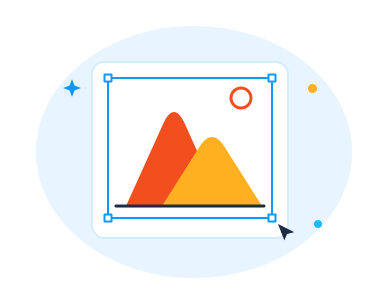
픽셀이 아닌 벡터
먼저 핵심적인 차이부터 짚고 갑시다. 이미지 생성기는 픽셀 격자를 출력합니다. 확대하면 흐릿해지죠. 왼쪽 산을 선택해 옮길 수도 없습니다. 왼쪽 산이라는 것이 존재하지 않고, 색이 칠해진 점들만 있으니까요.
Rayzia의 문서는 SVG입니다. AI가 산을 그리면 포인트, 채우기, 획을 가진 패스가 만들어집니다. 그 패스를 선택하고, 노드를 드래그하고, 색을 바꾸거나 삭제할 수 있습니다. 어떤 크기로 확대해도 선명하게 유지됩니다. 그림 한 장을 생성하는 대신 AI로 벡터를 그리는 이유가 바로 여기에 있습니다.
본인의 AI 계정 연결하기

Rayzia는 AI를 재판매하지 않습니다. 이미 사용 중인 Claude 또는 GPT 계정을 가져오면 Rayzia가 여러분의 키로 통신합니다. 디자인은 기본적으로 여러분의 기기에 남습니다.
rayzia.com/editor/ 에서 에디터를 열고 이미 사용 중인 Claude 또는 GPT 계정을 연결하세요. 그러면 AI가 새 오브젝트를 그리고, 선택 영역의 색을 바꾸고, 배치를 정리하고, 캔버스에 이미 있는 것을 편집할 수 있습니다. AI의 모든 동작은 한 번에 실행 취소할 수 있는 하나의 단계로 기록됩니다.
첫 도형 그리기

원하는 것을 일상적인 말로 입력하세요. 구성 요소, 개수, 색상 팔레트를 구체적으로 적으세요. 프롬프트가 모호하면 결과도 모호해집니다. 잘 통하는 예시 두 가지:
'미니멀한 산 로고를 그려줘. 봉우리 두 개, 노을 색감, 텍스트 없이.'
'플랫 스타일 커피잔 아이콘을 그려줘. 위에서 본 모습, 따뜻한 갈색 계열, 굵은 단일 획으로.'
AI는 요청을 읽고 캔버스에 패스를 그린 뒤, 손으로 그린 세트처럼 그룹으로 묶어 줍니다. 상상한 것과 다르면 실행 취소하고 다시 표현해 보세요. 봉우리를 줄여 달라, 색감을 차갑게 해 달라, 선을 가늘게 해 달라고 요청하세요. 짧고 구체적인 수정 지시가 긴 지시보다 낫습니다.
직접 다듬거나, 다시 요청하기

첫 결과물은 완성된 로고가 아니라 출발점으로 여기세요. 벡터의 진가가 드러나는 순간입니다. 뒤쪽 봉우리를 선택해 아래로 끌어내리세요. 노드를 당겨 능선을 날카롭게 만드세요. 채우기 색을 골라 주황색을 살짝 붉게 조정하세요.
AI와 계속 대화할 수도 있습니다. 오브젝트를 선택하고 '이걸 청록색과 크림색 팔레트로 바꿔 줘' 또는 '이 아이콘 세 개를 균등하게 배치해 줘'라고 말하세요. AI는 실제 오브젝트를 그 자리에서 편집합니다. 모든 동작이 실행 취소 한 번 거리에 있으니 과감하게 시도했다가 잘못되는 순간 되돌리면 됩니다. 만족할 때까지 아무것도 확정되지 않습니다.
다 되면 내보내기

무료 요금제에는 Design 모드 전체와 무제한 내보내기와 제한된 클라우드 저장 공간이 포함됩니다. 클라우드 저장은 직접 선택할 때만 이루어지며, 그때가 작업물이 저희 서버에 도달하는 유일한 순간입니다. 월 $8 또는 연 $72의 Pro는 더 많은 클라우드 저장 공간, PDF 내보내기, 프리미엄 템플릿과 소재, Agent Connect를 더해 주며, 신용카드 없이 14일 동안 체험할 수 있습니다.
설치가 필요 없고 어떤 브라우저에서든 작동하며, 한 번 로드되면 오프라인에서도 계속 사용할 수 있습니다. 에디터를 열고 키를 연결한 뒤 프롬프트를 입력해 보세요.
자주 묻는 질문
AI 이미지 생성기와 같은 건가요?
아니요. 이미지 생성기는 분해할 수 없는 납작한 그림, 즉 픽셀을 만듭니다. Rayzia의 AI는 SVG 벡터를 그립니다. 선택하고, 옮기고, 색을 바꾸고, 화질 손실 없이 크기를 조절할 수 있는 편집 가능한 패스, 도형, 색상이죠.
AI는 어떤 계정으로 실행되나요?
이미 보유한 Claude 또는 GPT 계정을 연결하면 AI는 본인의 키로 실행됩니다. Rayzia는 AI를 재판매하지 않습니다.
AI가 엉뚱한 것을 그리면 어떻게 하나요?
AI의 모든 동작은 실행 취소 한 번이면 되돌릴 수 있습니다. 되돌린 뒤 프롬프트를 다시 표현하거나, AI가 그리는 모든 것이 캔버스 위의 일반적인 편집 가능한 벡터 오브젝트이므로 그냥 손으로 고쳐도 됩니다.
AI가 그린 것을 편집할 수 있나요?
네, 전부 가능합니다. 결과물이 실제 벡터이므로 노드를 드래그하고, 채우기와 획을 바꾸고, 그룹을 다시 묶고 재배치하거나, AI에게 선택 영역의 색 변경과 정리를 맡길 수 있습니다.