
ピクセルではなくベクター
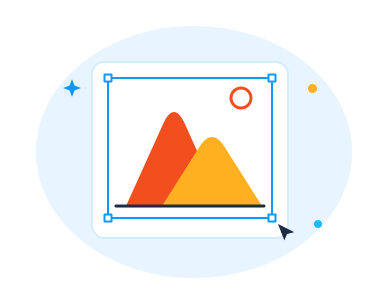
まず、重要な違いから。画像生成AIが出力するのはピクセルの集まりです。拡大するとぼやけます。左側の山を選択して動かすことはできません。そこにあるのは「左の山」ではなく、色のついた点の集まりだからです。
RayziaのドキュメントはSVGです。AIが山を描くとき、実際にはポイント、塗り、線を持つパスを書き込んでいます。そのパスを選択してノードをドラッグしたり、色を差し替えたり、削除したりできます。どんなサイズに拡大してもくっきりしたまま。これこそが、絵を生成させるのではなくAIにベクターを描かせることの意味です。
自分のAIアカウントを接続する

RayziaはAIを転売しません。すでに契約しているClaudeやGPTのアカウントを持ち込めば、Rayziaがあなたのキーでやり取りします。デザインはデフォルトであなたのデバイスに保存されます。
rayzia.com/editor/ でエディタを開き、普段使っているClaudeやGPTのアカウントを接続します。あとはAIが新しいオブジェクトを描いたり、選択範囲の色を変えたり、配置を整えたり、キャンバス上のものを編集したりできます。AIの操作はすべて、1回の取り消しで戻せる1ステップとして記録されます。
最初のシェイプを描く

欲しいものを普通の言葉で入力します。パーツ、数、配色を具体的に。あいまいなプロンプトからは、あいまいなアートしか生まれません。うまくいく例を2つ。
「ミニマルな山のロゴを描いて。峰は2つ、夕焼けの配色、テキストなし。」
「フラットなコーヒーカップのアイコンを描いて。真上から見た構図、温かみのある茶色、太い1本の線で。」
AIはリクエストを読み取り、パスをキャンバスに描き、手描きのセットと同じようにグループ化します。イメージと違ったら、取り消して言い直しましょう。峰を減らして、配色を寒色寄りに、線をもっと細く。長い指示より、短く具体的な修正のほうが効きます。
手で仕上げるか、もう一度頼む

最初の結果は完成したロゴではなく、出発点として扱いましょう。ここでベクターの真価が発揮されます。奥の峰を選択して低くドラッグする。ノードを引っぱって稜線を鋭くする。塗りを選んでオレンジを少し赤寄りにずらす。
AIとの対話を続けることもできます。オブジェクトを選択して「これをティールとクリームの配色にして」や「この3つのアイコンを等間隔に並べて」と伝えれば、実際のオブジェクトをその場で編集してくれます。どの操作も取り消し1回で戻せるので、思い切って任せて、おかしくなった瞬間に巻き戻せます。納得するまで何も確定しません。
できあがったら書き出す

無料プランには Design モードのすべてと、無制限の書き出しと限られたクラウド保存容量が含まれます。クラウドへの保存は自分で選んだときだけで、その時点で初めてデータが当社サーバーに届きます。月額 $8 または年額 $72 の Pro では、より多くのクラウド保存容量、PDF 書き出し、プレミアムテンプレートと素材、Agent Connect が加わり、クレジットカード不要で14日間試せます。
インストール不要、どのブラウザでも動き、一度読み込めばオフラインでも使えます。エディタを開き、キーを接続して、プロンプトを送ってみましょう。
よくある質問
これはAI画像生成と同じものですか?
いいえ。画像生成AIが出力するのはピクセル、つまり分解できないただの画像です。RayziaのAIはSVGベクターを描きます。編集可能なパス、シェイプ、色で、選択、移動、色変更、品質を損なわない拡大縮小ができます。
AIはどのアカウントで動きますか?
すでにお持ちのClaudeやGPTのアカウントを接続し、AIはあなた自身のキーで動きます。RayziaがAIを転売することはありません。
AIが違うものを描いてしまったら?
AIの操作はすべて取り消し1回で戻せます。巻き戻してプロンプトを言い直すか、手で直しましょう。AIが描くものはすべて、キャンバス上の普通の編集可能なベクターオブジェクトです。
AIが描いたものを編集できますか?
はい、完全に編集できます。出力は本物のベクターなので、ノードをドラッグしたり、塗りと線を変えたり、グループ化し直して並べ替えたり、選択範囲の色変更や整理をAIに頼んだりできます。