
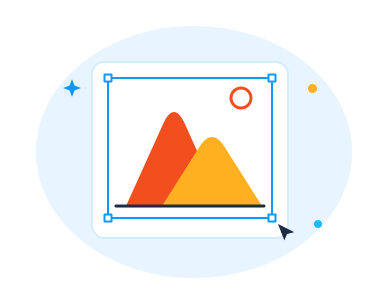
Vectores, no píxeles
Primero, la distinción que importa. Los generadores de imágenes producen una cuadrícula de píxeles. Amplíala y se ve borrosa. No puedes seleccionar la montaña de la izquierda y moverla, porque no existe una montaña a la izquierda, solo puntos de color.
El documento de Rayzia es SVG. Cuando la IA dibuja una montaña, escribe un trazado con puntos, un relleno y un contorno. Puedes seleccionar ese trazado, arrastrar un nodo, cambiar el color o eliminarlo. Escala a cualquier tamaño y se mantiene nítido. De eso se trata dibujar vectores con IA en lugar de generar una imagen de uno.
Conecta tu propia cuenta de IA

Rayzia no revende IA. Tú traes la cuenta que ya pagas, Claude o GPT, y Rayzia se comunica con ella usando tu clave. Tus diseños se quedan en tu dispositivo por defecto.
Abre el editor en rayzia.com/editor/ y conecta la cuenta de Claude o GPT que ya usas. Desde ahí la IA puede dibujar objetos nuevos, recolorear una selección, reorganizar cosas y editar lo que ya está en el lienzo. Cada acción que realiza queda como un paso que puedes deshacer.
Dibuja tu primera forma

Escribe lo que quieres en lenguaje natural. Sé específico con las partes, la cantidad y la paleta. Los prompts vagos dan arte vago. Dos que funcionan bien:
'Dibuja un logo minimalista de montaña, dos picos, colores de atardecer, sin texto.'
'Dibuja un ícono plano de taza de café, vista superior, marrones cálidos, un solo trazo grueso.'
La IA lee la petición, dibuja los trazados en el lienzo y los agrupa como se agruparía un conjunto dibujado a mano. Si no es lo que imaginabas, deshaz y reformula. Pide menos picos, una paleta más fría, una línea más delgada. Las correcciones cortas y concretas ganan a las largas.
Refina a mano, o vuelve a pedir

Trata el primer resultado como un punto de partida, no como un logo terminado. Aquí es donde los vectores se ganan su lugar. Selecciona el pico de atrás y arrástralo más abajo. Jala un nodo para afilar una cresta. Elige un relleno y lleva el naranja un poco hacia el rojo.
También puedes seguir conversando con la IA. Selecciona un objeto y dile 'recolorea esto con una paleta verde azulado y crema' o 'distribuye estos tres íconos de manera uniforme'. Edita los objetos reales en su lugar. Como cada movimiento está a un deshacer de distancia, puedes experimentar y revertir en cuanto algo salga mal. Nada queda fijado hasta que estés satisfecho.
Exporta cuando termines

Design y Vector son gratis, con exportación ilimitada y almacenamiento en la nube limitado, suficiente para dibujar algo real y llevártelo. Guarda en la nube solo cuando tú lo decidas, y ese es el único momento en que tu trabajo llega a nuestro servidor. Pro, por $8 al mes o $72 al año, añade más almacenamiento en la nube, la exportación PDF, plantillas, stock y recursos premium, y Agent Connect, con una prueba de 14 días sin tarjeta de crédito.
Sin instalación, en cualquier navegador, y sigue funcionando sin conexión una vez cargado. Abre el editor, conecta tu clave y dale un prompt.
Preguntas frecuentes
¿Es lo mismo que un generador de imágenes con IA?
No. Los generadores de imágenes producen píxeles, una imagen plana que no puedes desarmar. La IA de Rayzia dibuja vectores SVG: trazados, formas y colores editables que puedes seleccionar, mover, recolorear y escalar sin perder calidad.
¿Rayzia revende IA?
No. Conectas la cuenta de Claude o GPT que ya tienes y la IA funciona con tu propia clave, así que el uso del modelo lo factura tu proveedor.
¿Y si la IA dibuja algo equivocado?
Cada acción de la IA está a un solo deshacer de distancia. Reviértela y reformula tu prompt, o simplemente corrígelo a mano, ya que todo lo que dibuja es un objeto vectorial normal y editable en el lienzo.
¿Puedo editar lo que dibujó la IA?
Sí, por completo. El resultado son vectores reales, así que puedes arrastrar nodos, cambiar rellenos y contornos, reagrupar y reorganizar, o pedirle a la IA que recoloree y ordene una selección por ti.