


Dibujar
Siete maneras de poner una línea en el lienzo, de lo preciso a lo pictórico.
- Pluma · curvas bézier precisas: haz clic para esquinas, arrastra para puntos suaves, cierra con un clic.
- Lápiz · trazos a mano alzada que se convierten en trazados limpios y editables.
- Caligrafía · trazos de cinta con ángulo de plumilla, como una pluma de verdad.
- Pincel de manchas · pinta formas rellenas que se fusionan en una sola sobre la marcha.
- Shaper · garabatea a grandes rasgos y mira cómo se convierte en una forma nítida.
- Línea y arco · segmentos perfectamente rectos y arcos limpios en un solo arrastre.

Formas y cuadrículas
Formas paramétricas que siguen siendo editables: cambia esquinas, puntas y vueltas en cualquier momento.
- Rectángulo · con redondeo de esquinas en vivo.
- Elipse · círculos y óvalos, desde el centro o la esquina.
- Estrella y polígono · puntas, radio interior, redondeo y aleatorización.
- Espiral · espirales suaves con control de vueltas y decaimiento.
- Cuadrículas rectangulares y polares · filas, columnas y radios en un solo arrastre.
- Cuadrícula de perspectiva · dibuja directamente sobre un plano en perspectiva.
- Destello · un destello de lente procedural, si te sientes retro.
Texto
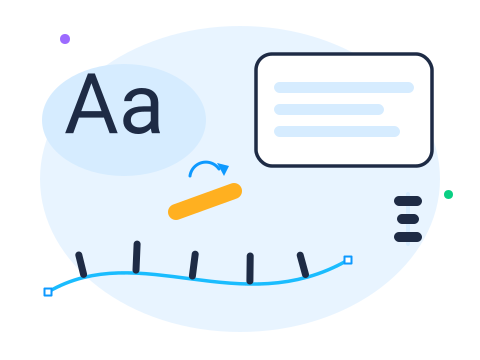
Tipografía de verdad, no calcomanías: cinco herramientas de texto que se mantienen vivas y editables.
- Texto · haz clic en cualquier parte y escribe; carga cualquier fuente de Google Fonts o la tuya propia.
- Texto de área · haz fluir párrafos dentro de cualquier forma.
- Texto en trazado · texto que sigue cualquier curva, con volteo y deslizamiento.
- Texto vertical · columnas de arriba abajo, ideales para CJK y pósteres.
- Retoque de texto · desplaza, rota e interletra caracteres individuales a mano.

Color y pintura
Color que moldeas sobre el propio lienzo, con controles que puedes agarrar.
- Degradado · lineal, radial y cónico, editado directamente sobre el arte.
- Malla de degradado · mallas de color multipunto para sombreados suaves y pictóricos.
- Bote de pintura · haz clic para rellenar, inteligente con los huecos pequeños.
- Cuentagotas · toma estilos de relleno, trazo y texto de cualquier cosa.
- Aerosol · dispersa copias de cualquier objeto a lo largo de un trazo.

Seleccionar y organizar
Toma exactamente lo que quieres y mantén ordenado un archivo que crece.
- Seleccionar · mueve, escala y rota con controles en vivo.
- Lazo · selección a mano alzada para grupos difíciles.
- Varita mágica · selecciona todo lo que comparte un color o estilo.
- Editor de nodos · cada ancla y control del archivo, editable.
- Mesa de trabajo · varias páginas y tamaños en un mismo documento.
- Conector · líneas de diagrama que siguen conectadas cuando las cajas se mueven.

Remodelar
La familia más grande: doce herramientas para cortar, fusionar y esculpir trazados.
- Shape Builder · fusiona y resta arrastrando sobre las superposiciones.
- Borrador, tijeras y cuchilla · corta lo que sea, con limpieza o a mano alzada.
- Ancho · trazos de ancho variable, punto por punto.
- Suavizar, unir y retocar · relaja temblores, cierra huecos, esculpe contornos.
- Añadir / eliminar / convertir ancla · ediciones quirúrgicas de nodos.
- Fusión · transforma una forma en otra en pasos editables.
- Envolvente y entrelazado · deforma el arte dentro de un marco, teje superposiciones por encima y por debajo.
Transformar
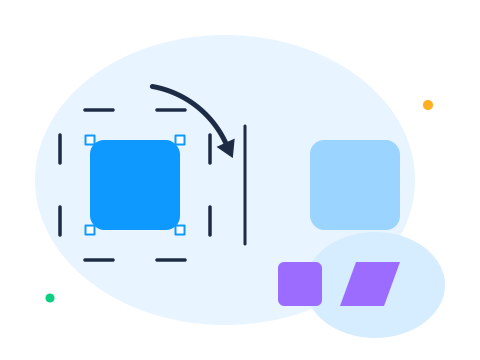
Transformaciones precisas alrededor de cualquier pivote, numéricas o a ojo.
- Rotar · alrededor de cualquier punto, con ajuste de ángulo.
- Escalar · proporcional o libre, desde cualquier origen.
- Reflejar · espejo sobre cualquier eje.
- Sesgar · inclinación controlada para sombras e isométricos.
- Transformación libre · distorsión arrastrando esquinas en un solo gesto.

Medir y ver
Muévete por un archivo grande y comprueba las medidas.
- Zoom y desplazamiento · navegación fluida por GPU, hasta el nivel de píxel.
- Medir · distancias y ángulos entre dos puntos cualesquiera.
- Cota · líneas de cota de estilo ingenieril que viven en el propio arte.
Pruebas, no promesas: cada ejemplo de arriba se dibujó dentro de Rayzia con las herramientas exactas que ilustra, por un agente que maneja el editor vía MCP. Eso es Agent Connect, incluido en Pro →
Preguntas frecuentes
¿Cuántas herramientas de dibujo tiene Rayzia?
Más de 50 herramientas de dibujo y edición, desde la pluma, el lápiz y los pinceles de caligrafía hasta Shape Builder, malla de degradado, texto en trazado y líneas de cota de estilo ingenieril, además de más de 150 efectos en vivo. La mayoría están en el modo Vector, y todas son gratis.
¿Qué herramientas son gratis?
Todas. Las de Design: texto, líneas, rectángulos, elipses, las herramientas Dibujo, Pincel y Boceto, Relleno y contorno, y la exportación, sin límite. La mayoría de las herramientas de esta página, como la pluma, el creador de formas o la malla, están en el modo Vector, que también es gratis.
¿Puede una IA usar estas herramientas por mí?
Sí. Conecta la cuenta de IA que ya tienes (Claude, GPT y otras) y podrá manejar las mismas herramientas: dibujar formas, recolorear, organizar diseños y editar trazados directamente en tu lienzo. De hecho, cada ilustración de ejemplo de esta página fue dibujada dentro de Rayzia por una IA manejando el editor.
¿Necesito instalar algo para usarlas?
No. Rayzia se abre como cualquier sitio web y funciona en Windows, Mac, Linux, ChromeOS y tabletas. Tu trabajo se guarda automáticamente en tu dispositivo mientras dibujas, y el editor sigue funcionando sin conexión.