모든 드로잉 도구를 브라우저 탭에서.
메뉴 바, 도구 모음, 패널, 그리고 움직일 수 있는 진짜 앵커. 설치할 것이 없습니다.
Vector 열기Vector의 모든 도구는 무료 요금제에 포함됩니다. Pro 체험에는 신용카드가 필요 없습니다.
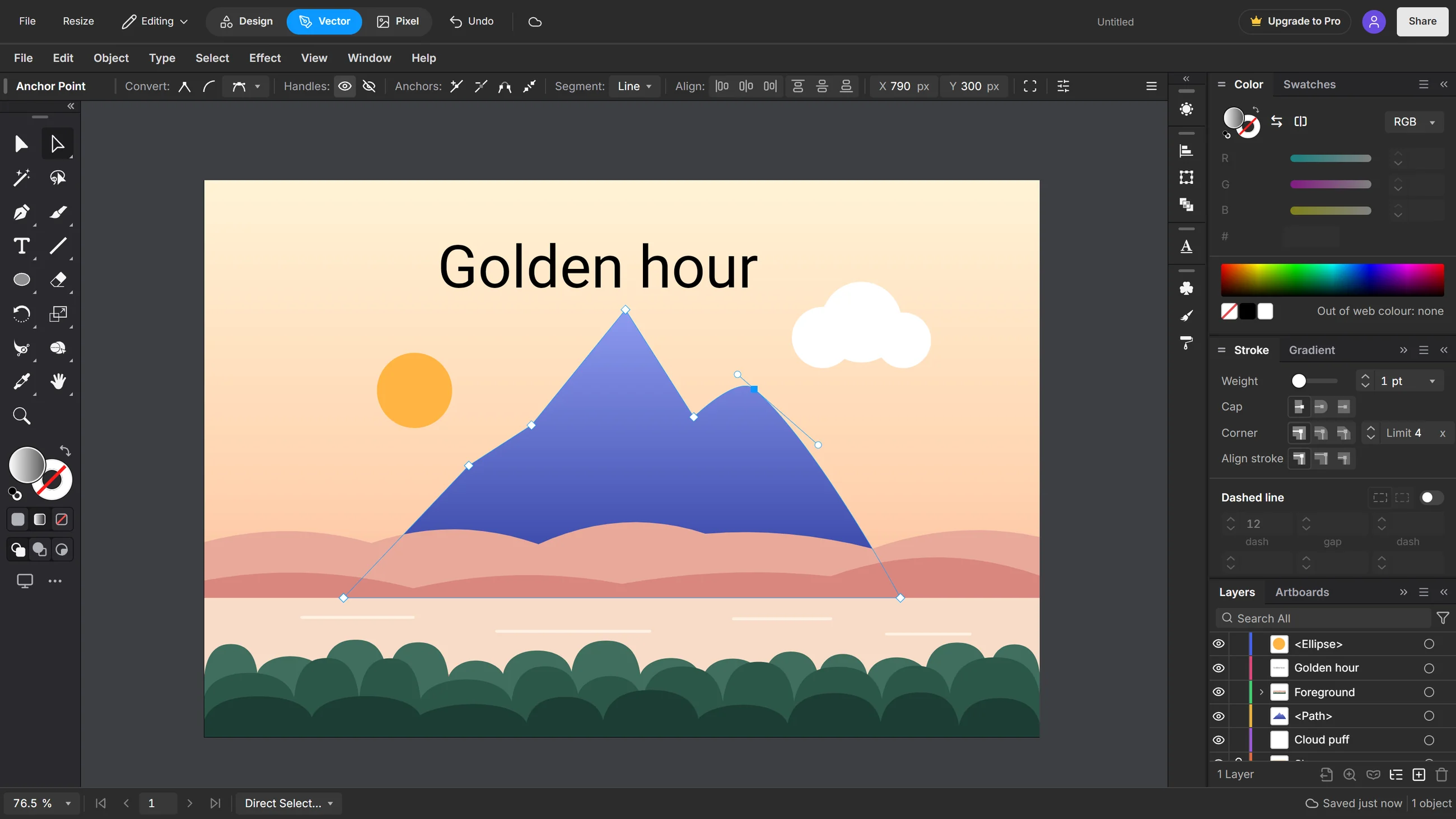
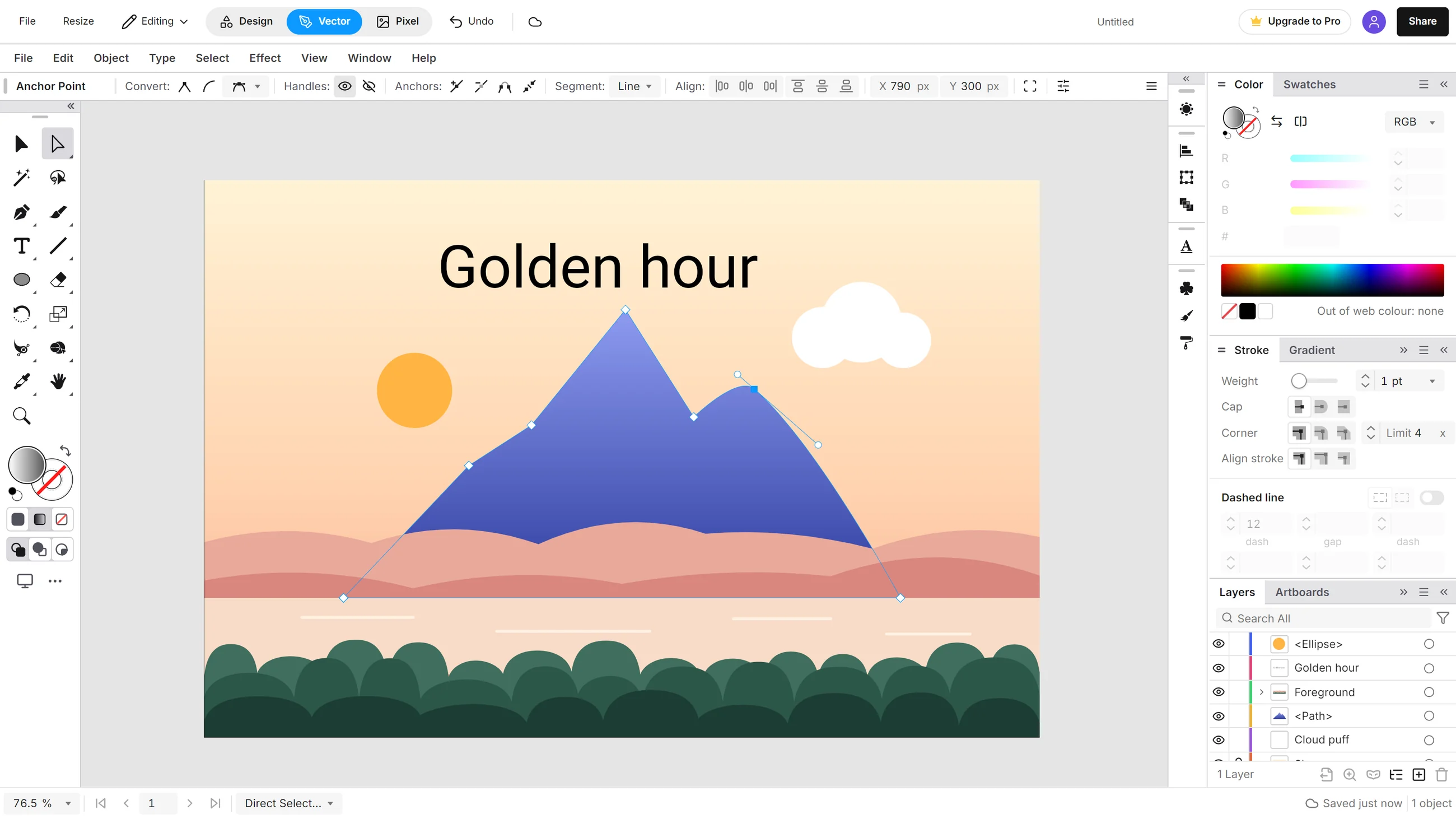
움직일 수 있는 앵커로 그리세요
Pen, Curve Pen, Pencil은 진짜 패스를 만듭니다. 핸들을 당기고, 점을 더하고, 두 끝을 이어도 선은 어떤 크기에서나 선명합니다.
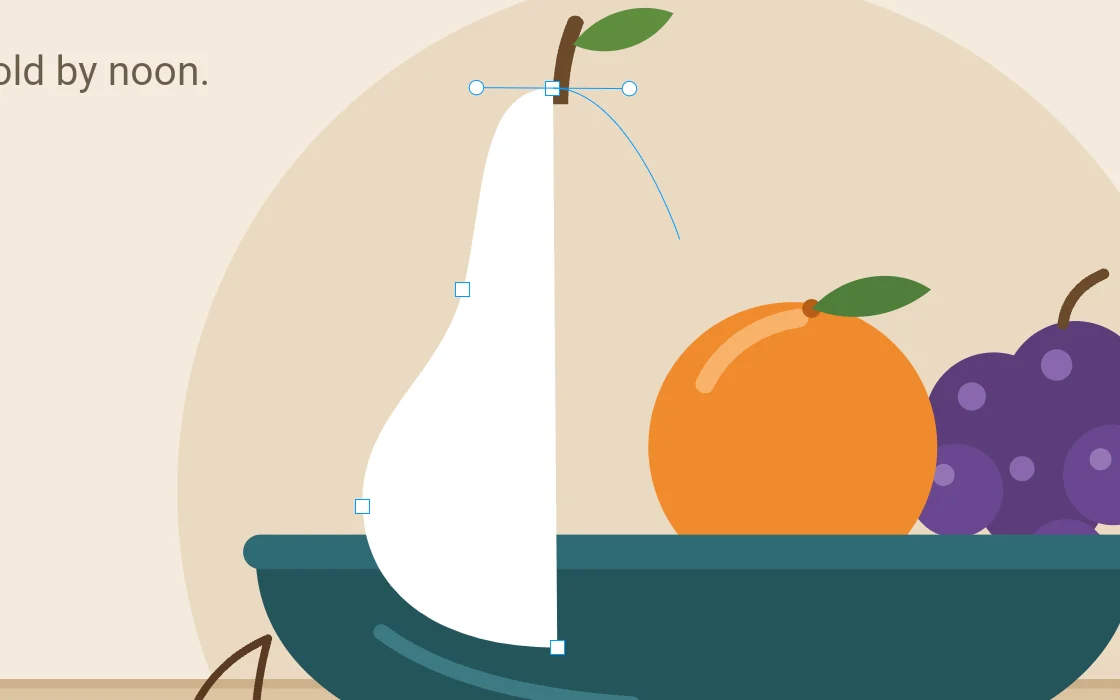
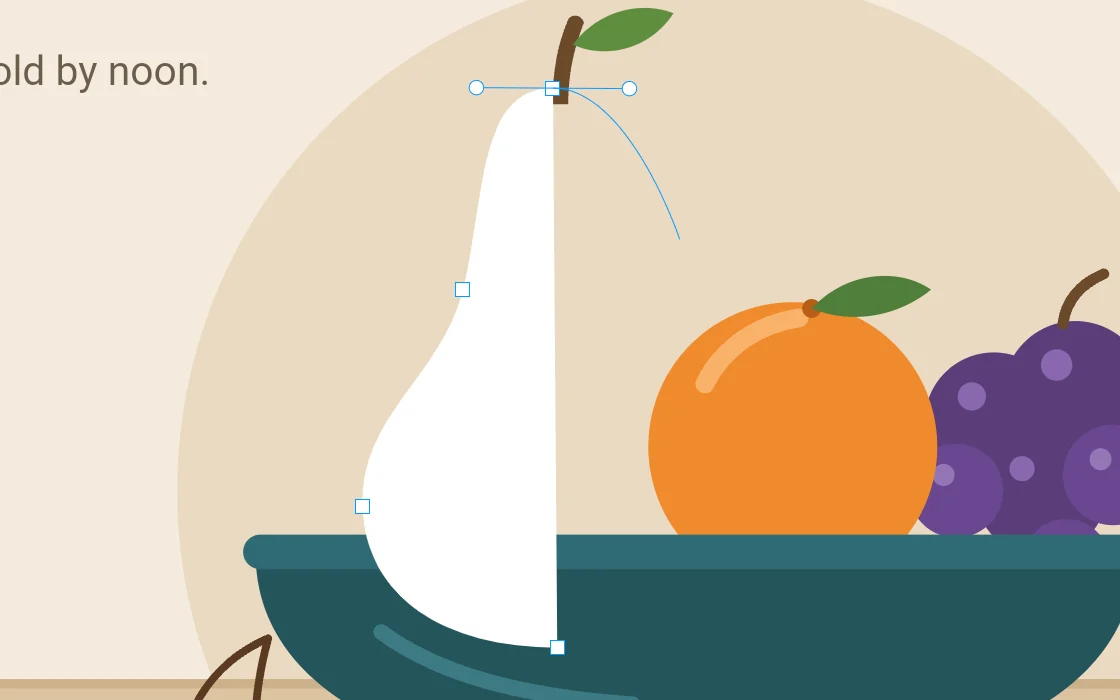
드래그로 도형을 만드세요
Shape Builder는 드래그한 부분을 합치고, Alt로 일부를 지웁니다. Boolean은 합치기, 빼기, 교차, 나누기를 한 번에 합니다.
색을 마음대로 움직이세요
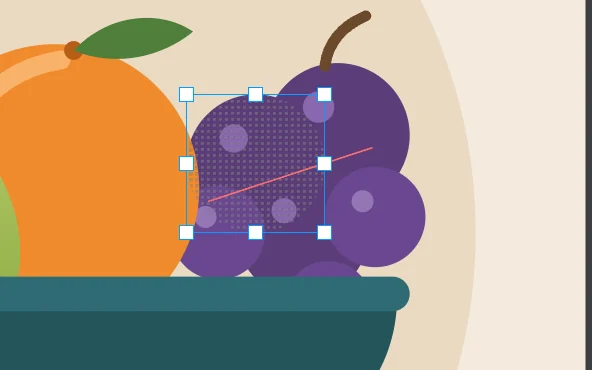
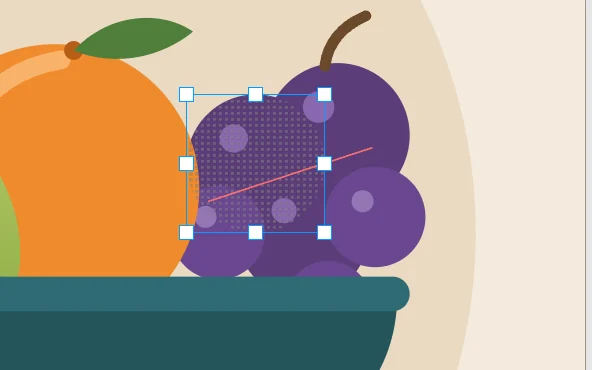
개체 위에서 조정하는 그라디언트, 색 점을 끄는 Mesh, 작품의 모든 색을 한 번에 바꾸는 Recolor.
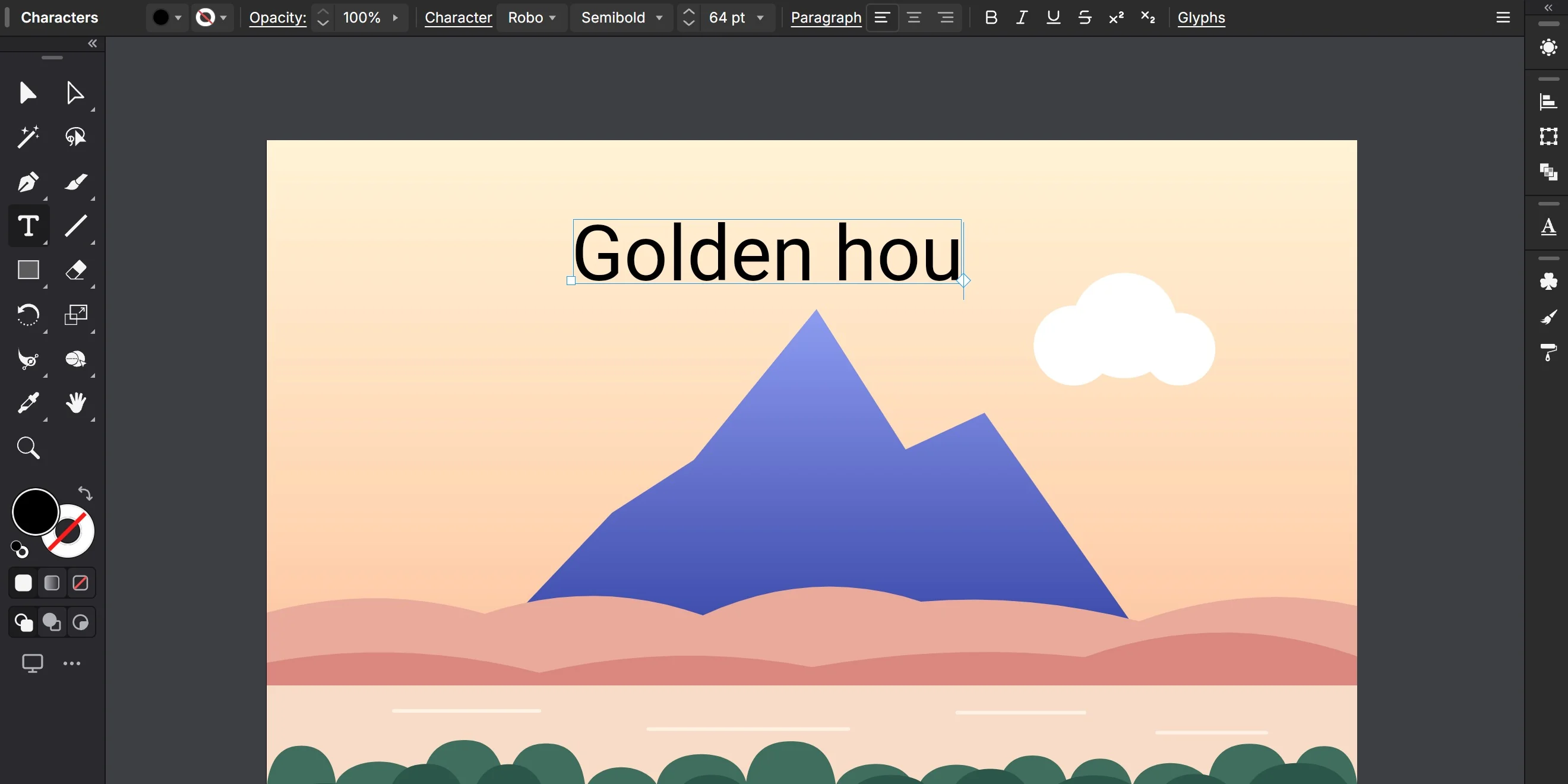
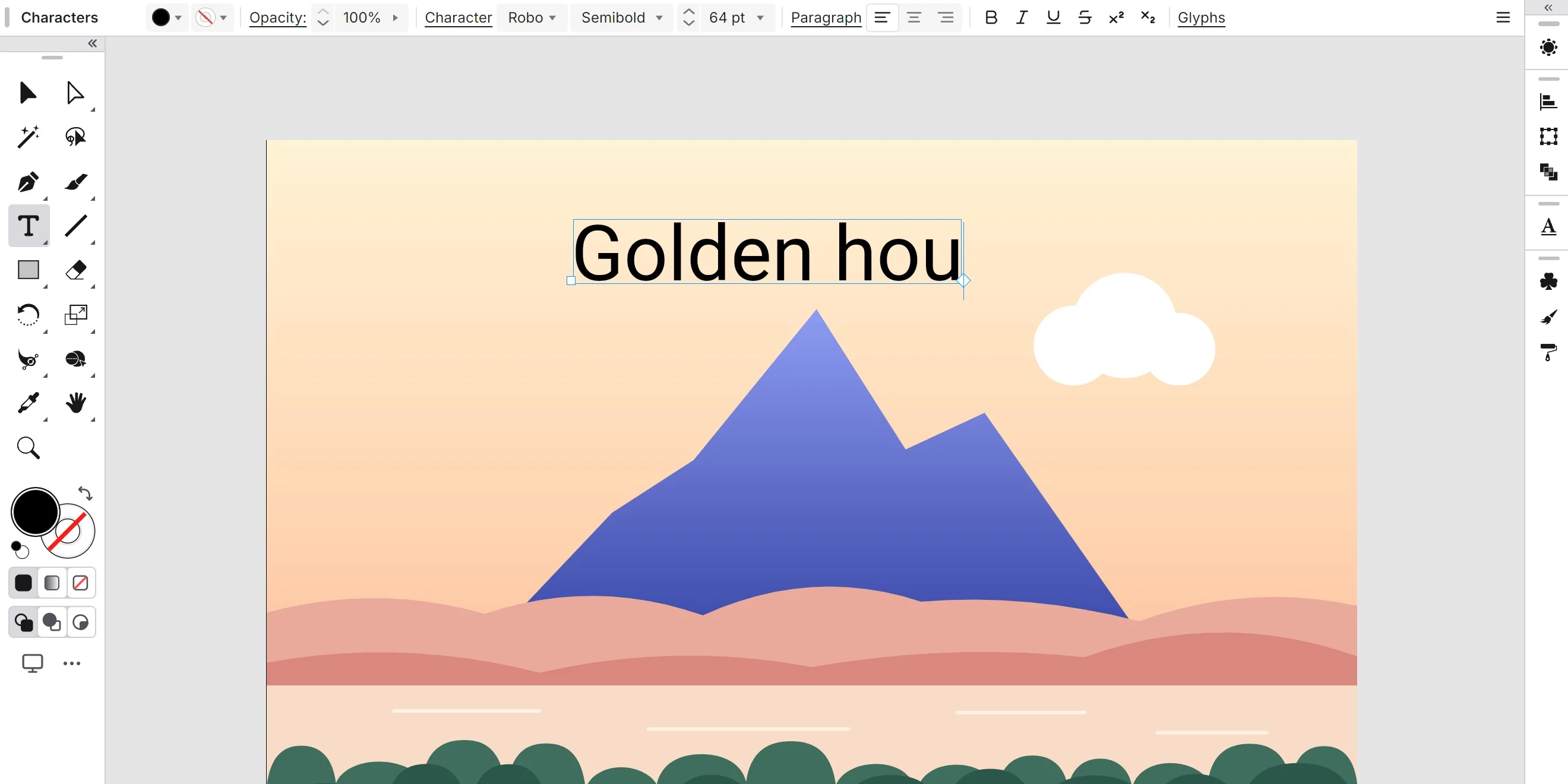
글자는 끝까지 글자로
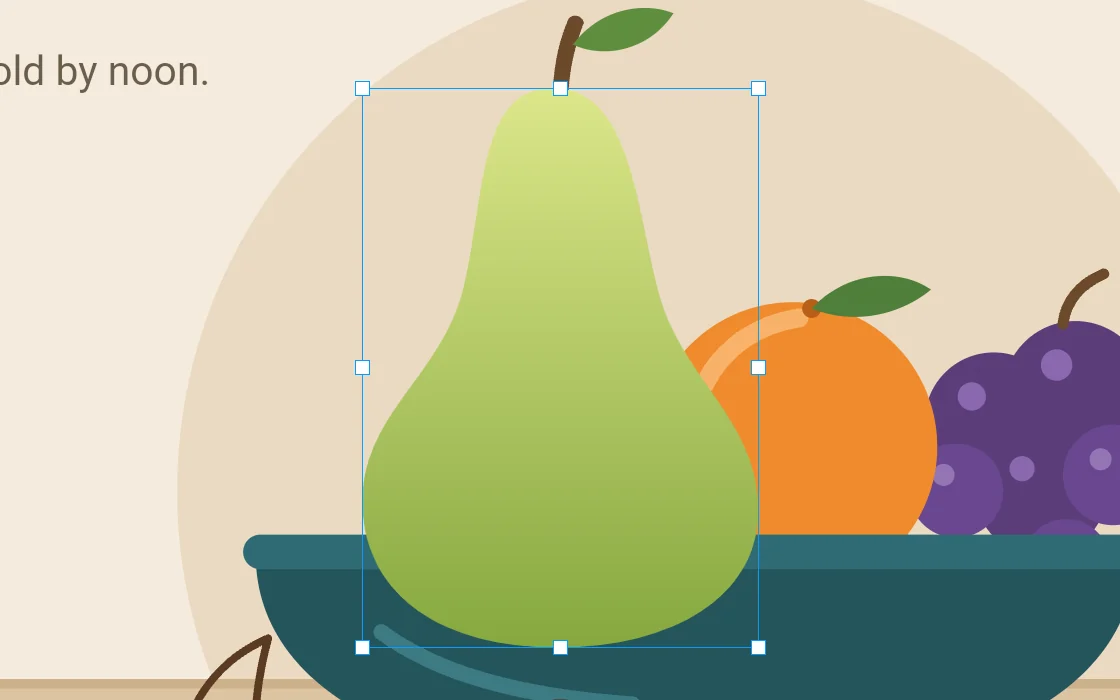
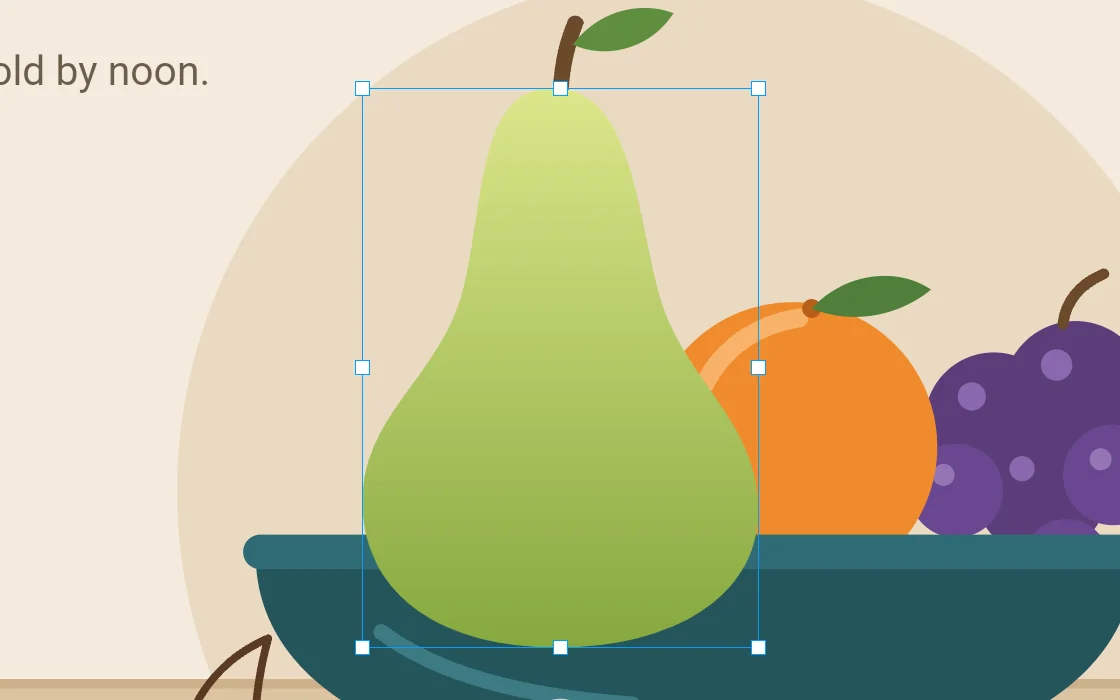
영역 글자, 패스 위 글자, 세로 글자는 윤곽선으로 바꾸기 전까지 계속 편집할 수 있습니다.
레이어, 아트보드, 페이지
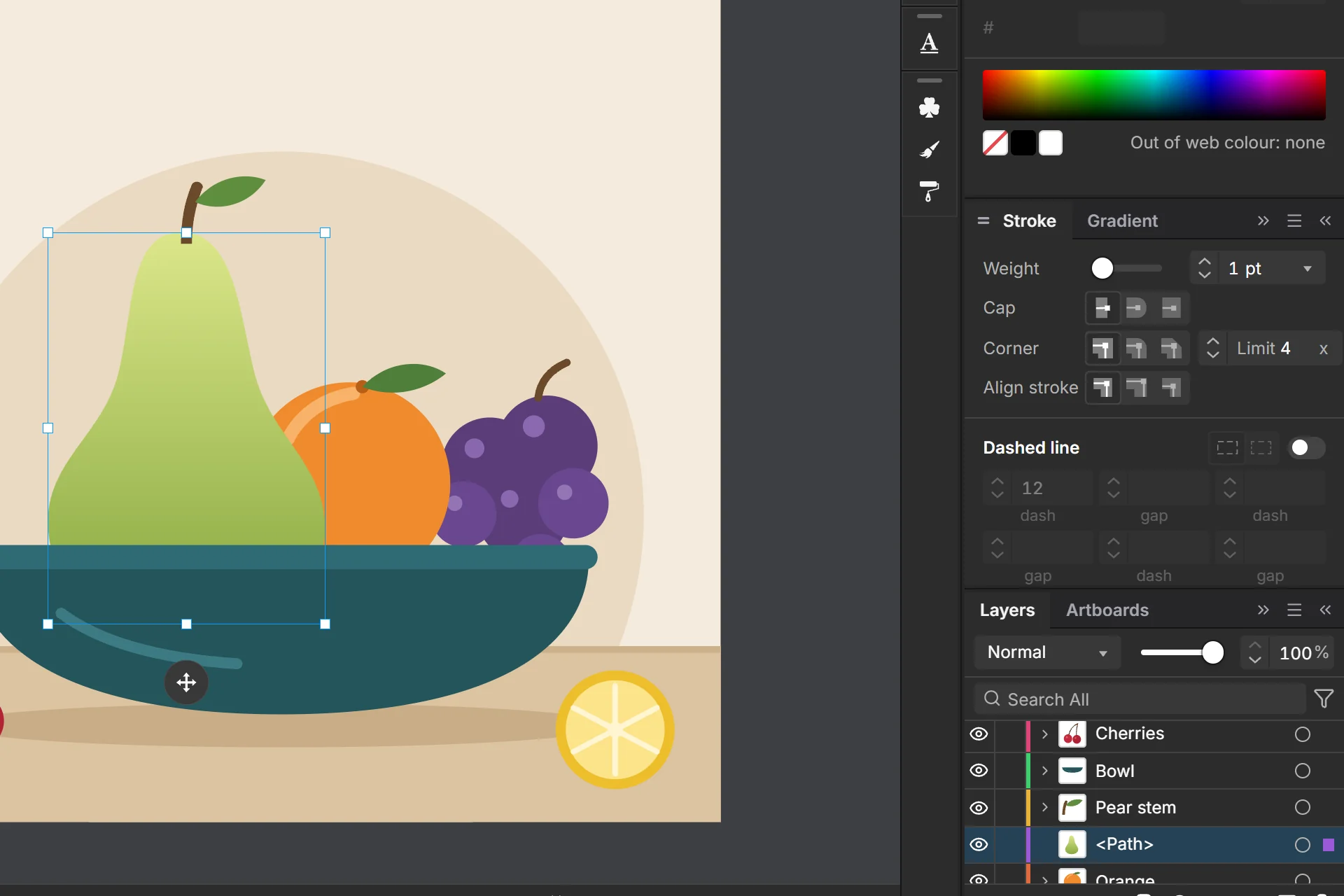
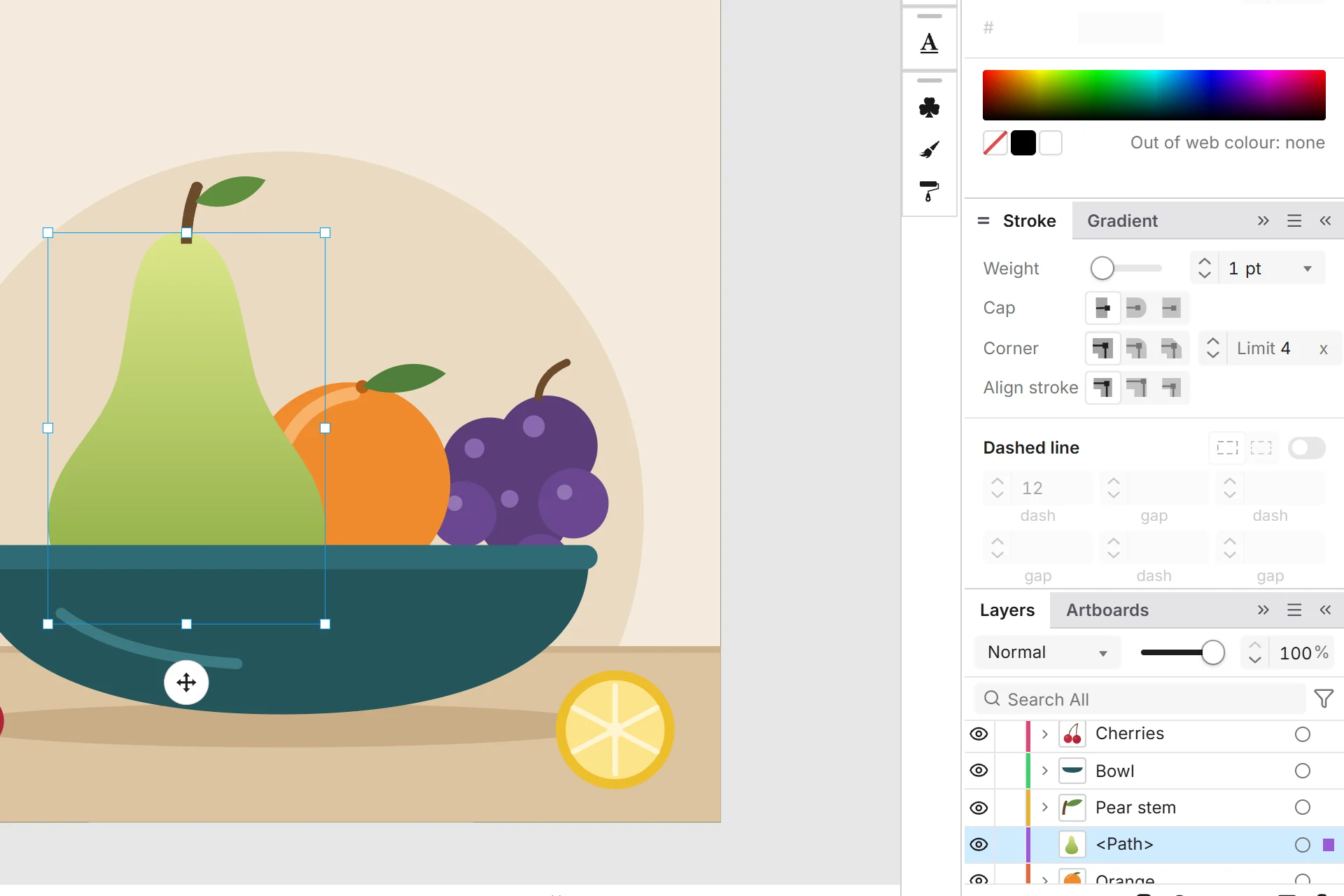
Layers에서 쌓고 묶고, 아트보드와 페이지를 배치하고, History로 되돌아가세요. Snap Guides가 정렬을 도와줍니다.
파일을 가져오고 내보내세요
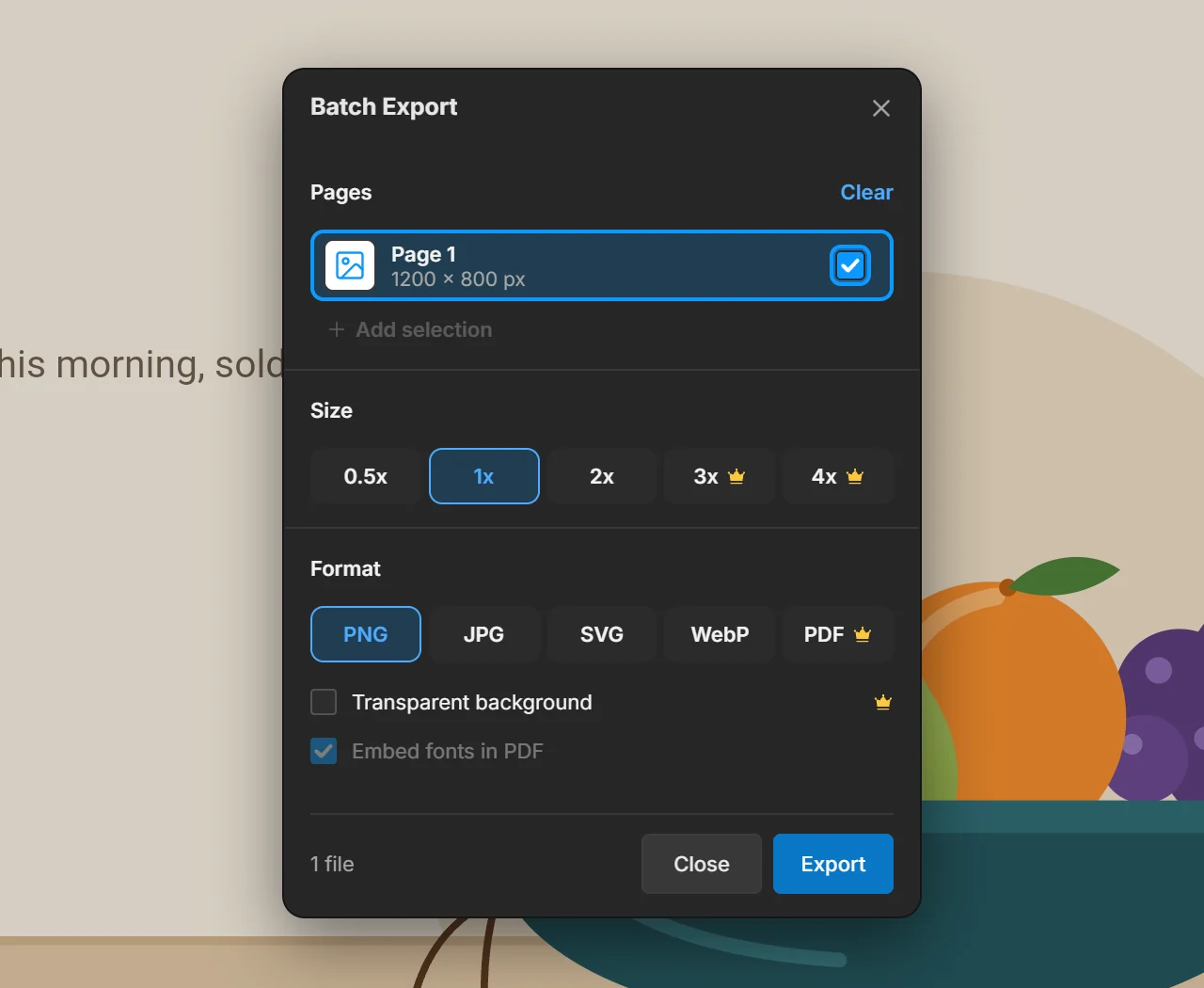
SVG, PDF, EPS, PNG, JPG, WebP, GIF를 열 수 있습니다. Image to Vector는 그림을 패스로 바꿉니다. SVG, PNG, JPG, WebP는 모든 페이지를 한 번에 내보내고, PDF는 Pro에서 쓸 수 있습니다.
Vector에 있는 것
시간을 가장 많이 아껴 주는 도구부터, 그룹별 전체 도구까지.
주요 기능
Blend
두 도형 사이의 단계를 정하면 색이 따라옵니다.
Envelope
아트나 글자를 원하는 윤곽에 맞추고, 안쪽은 계속 편집하세요.
Mesh
도형 위에서 점을 끌어 부드러운 색을 입히세요.
Weave
도형을 위아래로 엮어 고리처럼 만드세요.
Width
선을 여기는 굵게, 저기는 가늘게.
Perspective Grid
소실점 1개, 2개, 3개의 평면 위에 그리세요.
3D
돌출, 회전, 부풀리기 후 조명을 주고 패스로 확장하세요.
라이브 효과
그림자, 광선, 왜곡은 Appearance에서 계속 편집할 수 있습니다.
모든 도구, 그룹별로
선택7
- Selection
- Node
- Group Select
- Wand
- Lasso
- Select Object
- Locked Picker
Pen6
- Pen
- Curve Pen
- Add Anchor Point
- Delete Anchor Point
- Anchor Point
- Join
손그림7
- Pencil
- Smooth
- Calligraphy
- Draw
- Sketch
- Blob
- Gesture Shape
도형6
- Rectangle
- Rounded Rectangle
- Ellipse
- Polygon
- Star
- Flare
선과 격자6
- Line
- Arc
- Spiral
- Curve
- Rectangular Grid
- Polar Grid
문자6
- Type
- Area Type
- Type on a Path
- Vertical Type
- Vertical Type on a Path
- Character
자르기와 지우기3
- Eraser
- Scissors
- Knife
변형6
- Rotate
- Reflect
- Scale
- Shear
- Free Transform
- Pin Warp
선 두께와 왜곡11
- Width
- Warp
- Twirl
- Pucker
- Bloat
- Scallop
- Crystallize
- Wrinkle
- Reconstruct
- Freeze Mask
- Thaw Mask
도형 만들기와 채우기4
- Shape Builder
- Paint Bucket
- Paint Selection
- Paint Group
색상7
- Gradient
- Mesh
- Dropper
- Recolor
- Hue Shift
- Invert Colors
- Convert to Grayscale
Blend, Weave, Envelope6
- Blend
- Weave
- Envelope
- Objects on Path
- Pattern Repeat
- Make Pattern
3D8
- Extrude & Bevel
- Revolve
- Inflate
- Plane
- Materials
- Lighting
- Map Art
- Expand to paths
원근과 대칭3
- Perspective Grid
- Perspective Selection
- Symmetry
심볼 도구8
- Spray
- Shift
- Squeeze
- Size
- Spin
- Tint
- Fade
- Style
Boolean11
- Union
- Minus Front
- Minus Back
- Intersection
- Exclusion
- Division
- Trim
- Merge
- Crop
- Outline
- Cut Path
패스 명령9
- Offset Path
- Outline Stroke
- Simplify
- Average
- Reverse Path Direction
- Split Into Grid
- Clean Up
- Compound Path
- Expand Appearance
마스크와 텍스트 감싸기3
- Clipping Mask
- Opacity Mask
- Text Wrap
라이브 효과13
- Drop Shadow
- Inner Glow
- Outer Glow
- Feather
- Round Corners
- Scribble
- Roughen
- Zig Zag
- Twist
- Warp
- Gaussian Blur
- SVG Filters
- Path Effects
다이어그램과 측정7
- Connector
- Flow Node
- Table
- Sheet
- Charts
- Measure
- Dimension
작업 흐름11
- Layers
- Artboards
- Pages
- History
- Actions
- Snap Guides
- Align
- Appearance
- Styles
- Symbols
- Find and Replace
Design과 Vector 무료 · Pro 14일 체험
무료
- Design과 Vector, 모든 도구
- 일부 템플릿과 소재 무료(제한 있음)
- PNG, JPG, SVG, WebP 내보내기 무제한
- 제한된 클라우드 저장 공간
- 클라우드 파일 5개
- 프리미엄 소재도 Pro 배지와 함께 표시
Pro
또는 연간 $72, 25% 절약
- 무료 요금제의 모든 것
- 더 많은 클라우드 저장 공간
- 클라우드 파일 무제한
- 고해상도 내보내기
- 투명 배경 PNG
- PDF 내보내기
- 모든 프리미엄 템플릿과 소재
- Agent Connect
- 에이전트 연결하기
- 에디터의 도구로 직접 그리기
- 모든 변경은 계속 편집 가능
자주 묻는 질문
Vector의 모든 도구가 무료 요금제에 포함되나요?
네. Pro 또는 14일 체험은 클라우드 저장 공간, PDF 내보내기, 프리미엄 소재, Agent Connect를 더할 뿐, 드로잉 도구가 늘지는 않습니다.
Vector와 Design은 무엇이 다른가요?
같은 문서를 편집합니다. Design은 단순한 패널로 개체를 한 덩어리로 다룹니다. Vector는 메뉴 바, 도구 모음, 패널이 더해지고 어떤 개체든 안쪽까지 편집할 수 있습니다.
설치해야 하나요?
아니요. 컴퓨터나 태블릿의 브라우저 탭에서 실행되고 마우스, 터치스크린, 펜으로 쓸 수 있습니다. 휴대폰은 아직 지원하지 않습니다.