เครื่องมือวาดครบชุด ในแท็บเดียว
มีแถบเมนู แถบเครื่องมือ แผงต่าง ๆ และจุดยึดจริงที่ขยับได้ ไม่ต้องติดตั้งอะไร
เปิด Vectorเครื่องมือของ Vector อยู่ในแผนฟรีครบ ทดลอง Pro ไม่ต้องใช้บัตรเครดิต
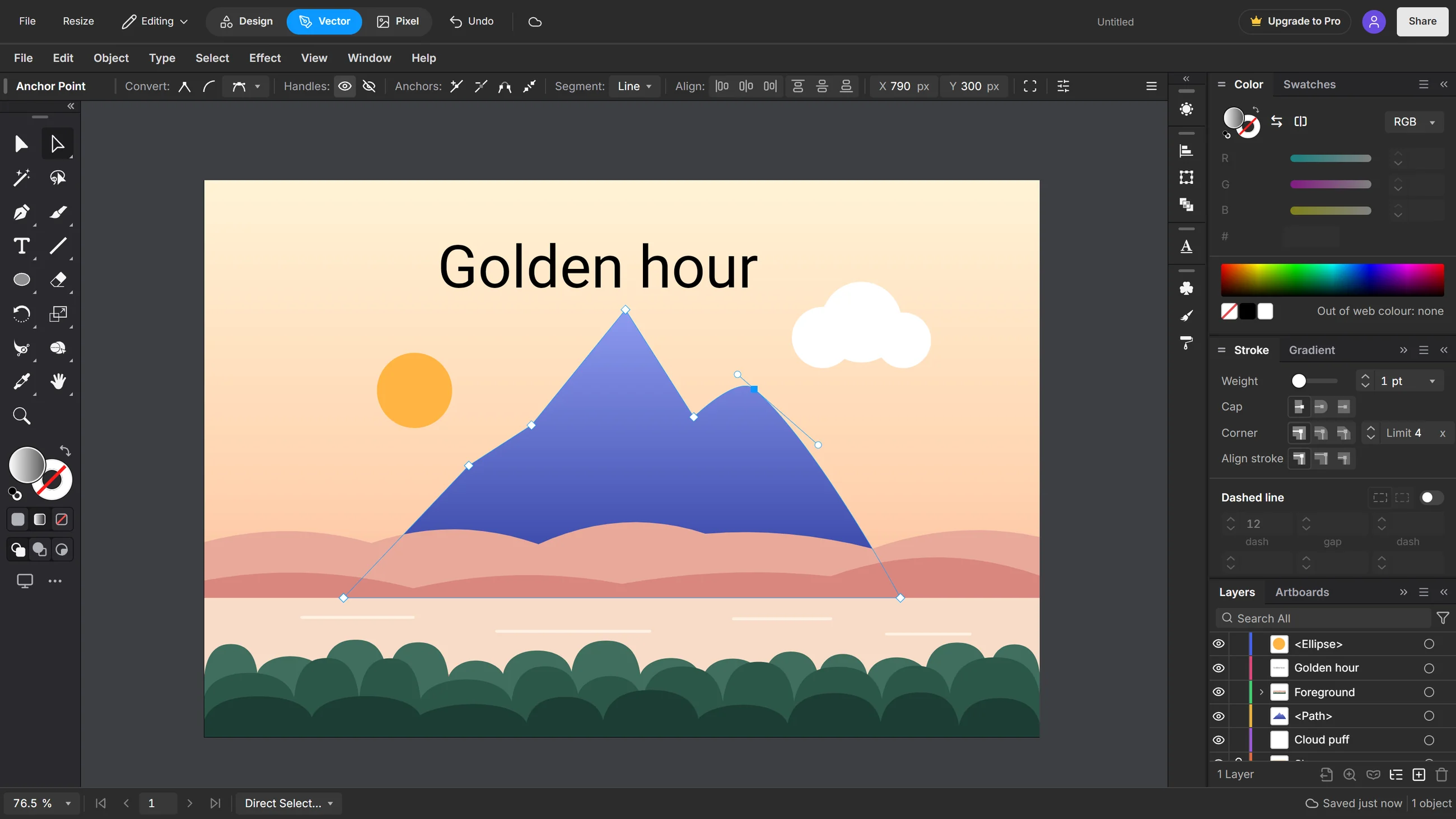
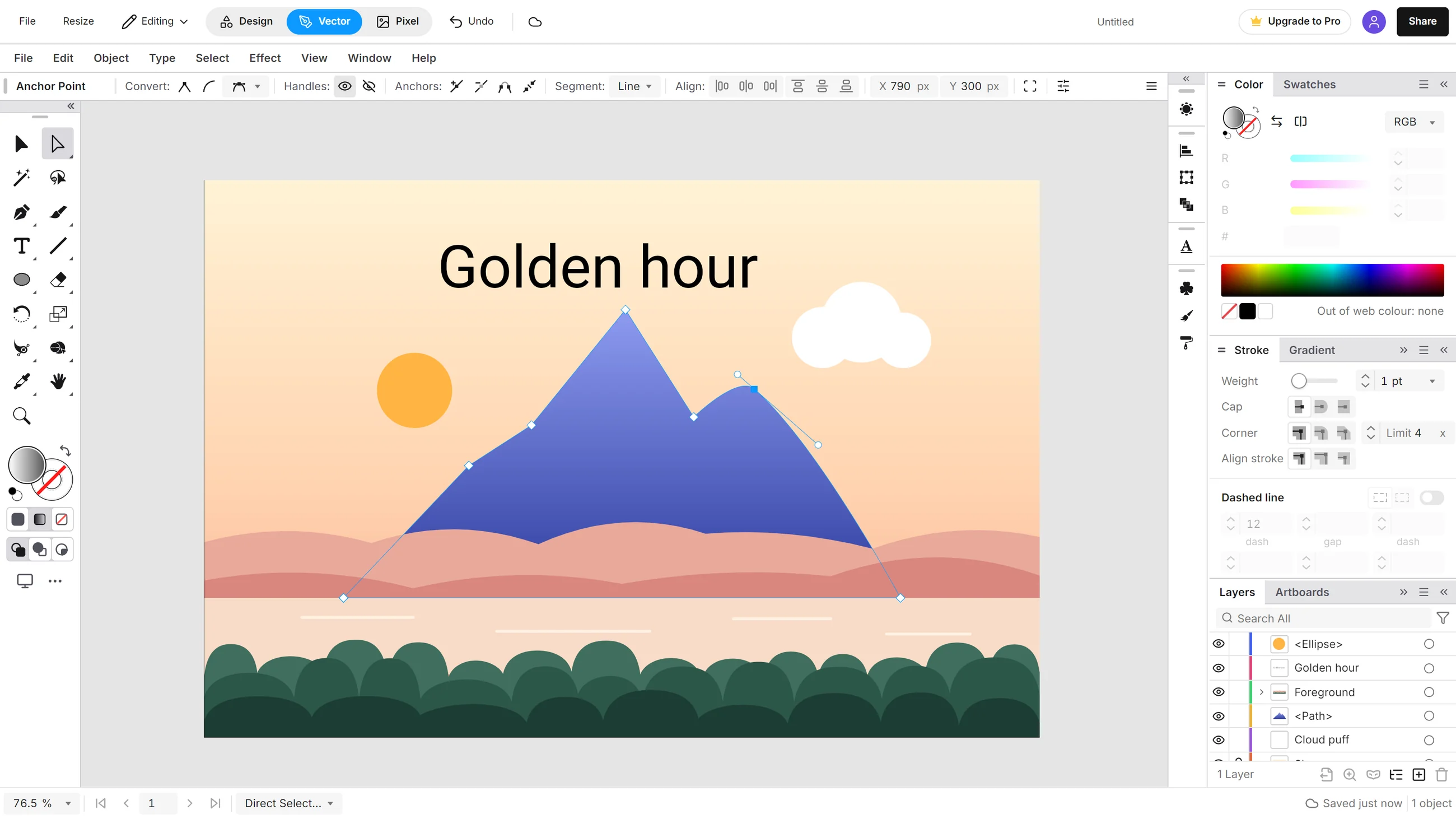
วาดด้วยจุดยึดที่ขยับได้
Pen, Curve Pen และ Pencil สร้างพาธจริง ดึงมือจับ เพิ่มจุด หรือเชื่อมปลายสองข้าง เส้นก็ยังคมทุกขนาด
คู่มือ Pen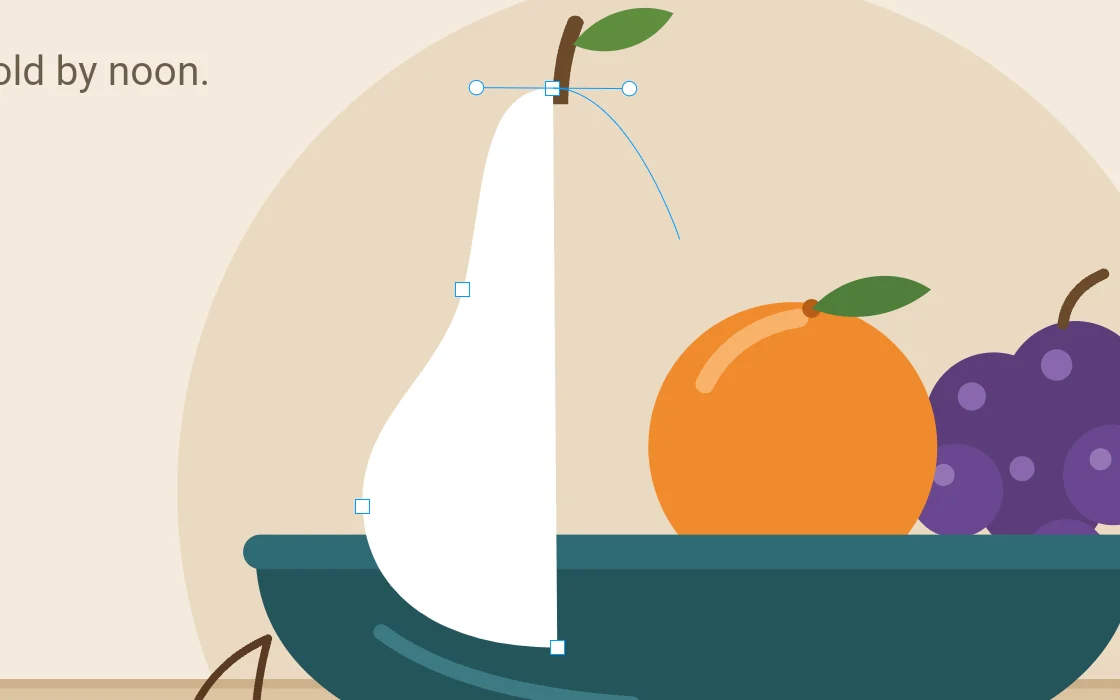
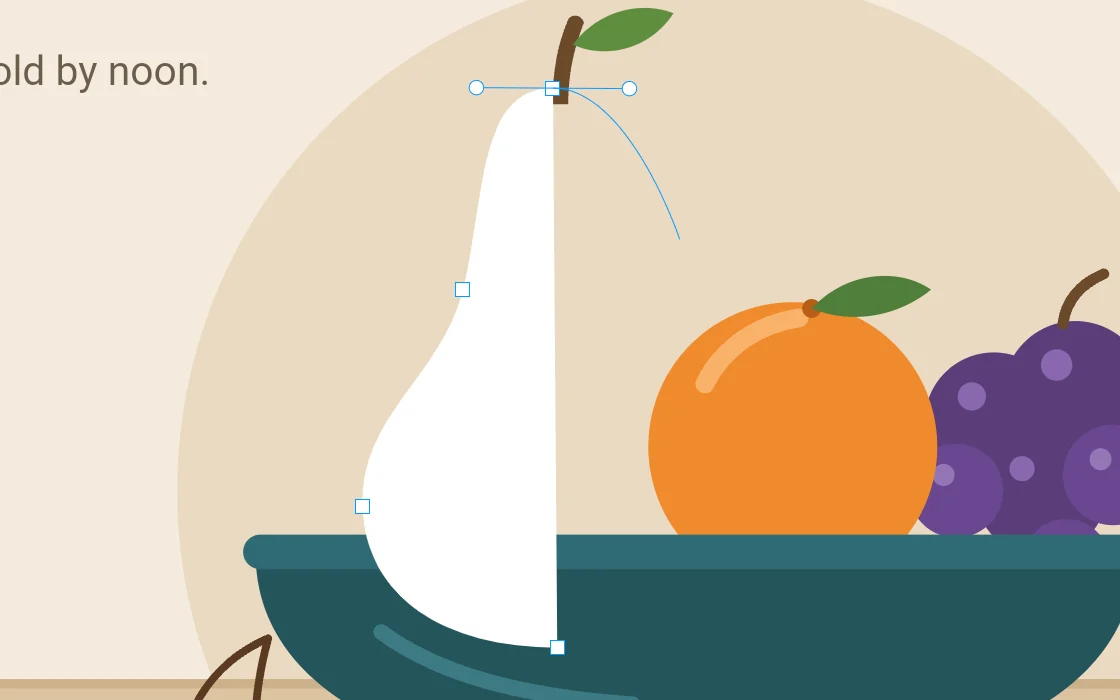
สร้างรูปทรงด้วยการลาก
Shape Builder รวมส่วนที่ลากผ่าน กด Alt เพื่อลบบางส่วน และ Boolean ทำ รวม ลบ ตัดกัน และแบ่ง ได้ในคลิกเดียว
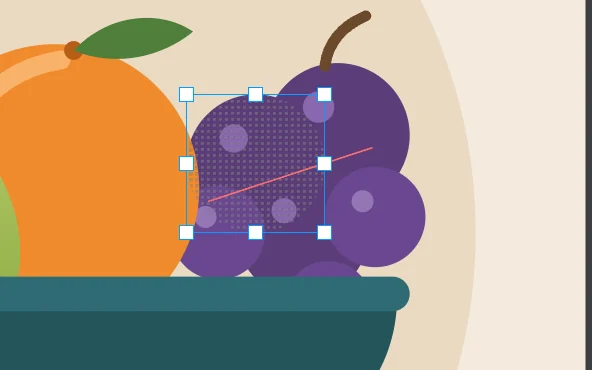
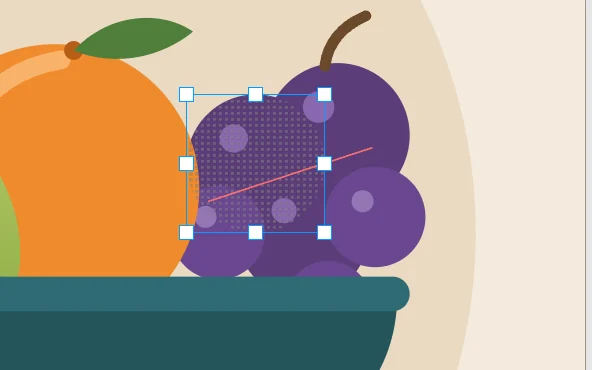
สีที่ปรับได้ตามใจ
ปรับไล่สีบนวัตถุได้เลย Mesh มีจุดสีให้ลาก และ Recolor สลับทุกสีในงานได้ในครั้งเดียว
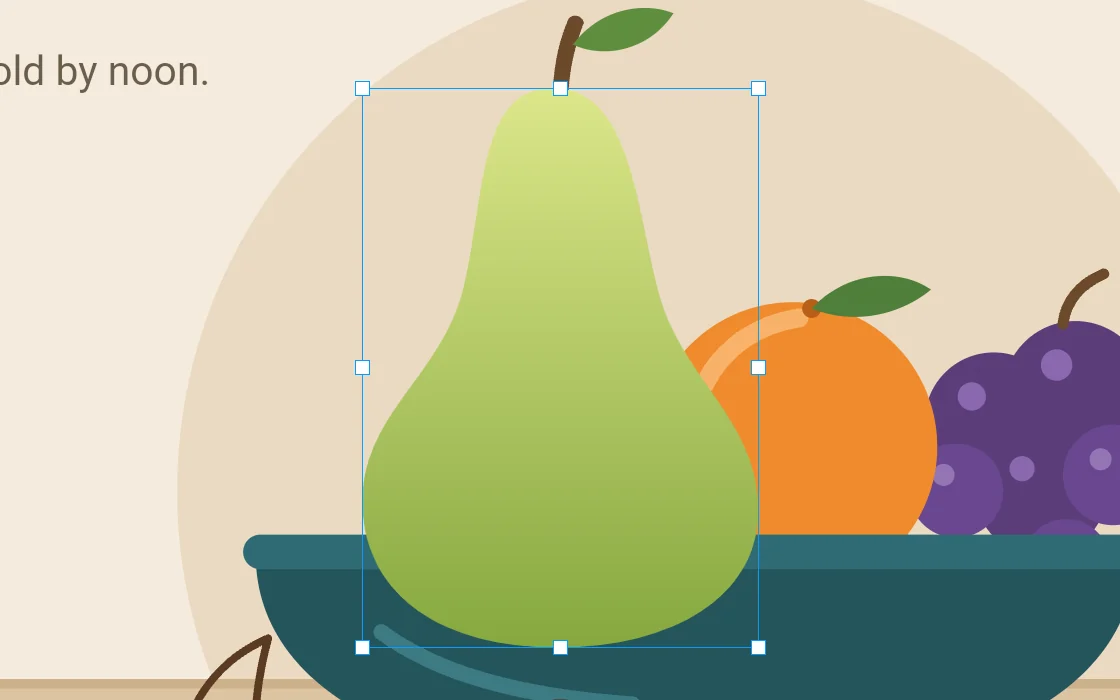
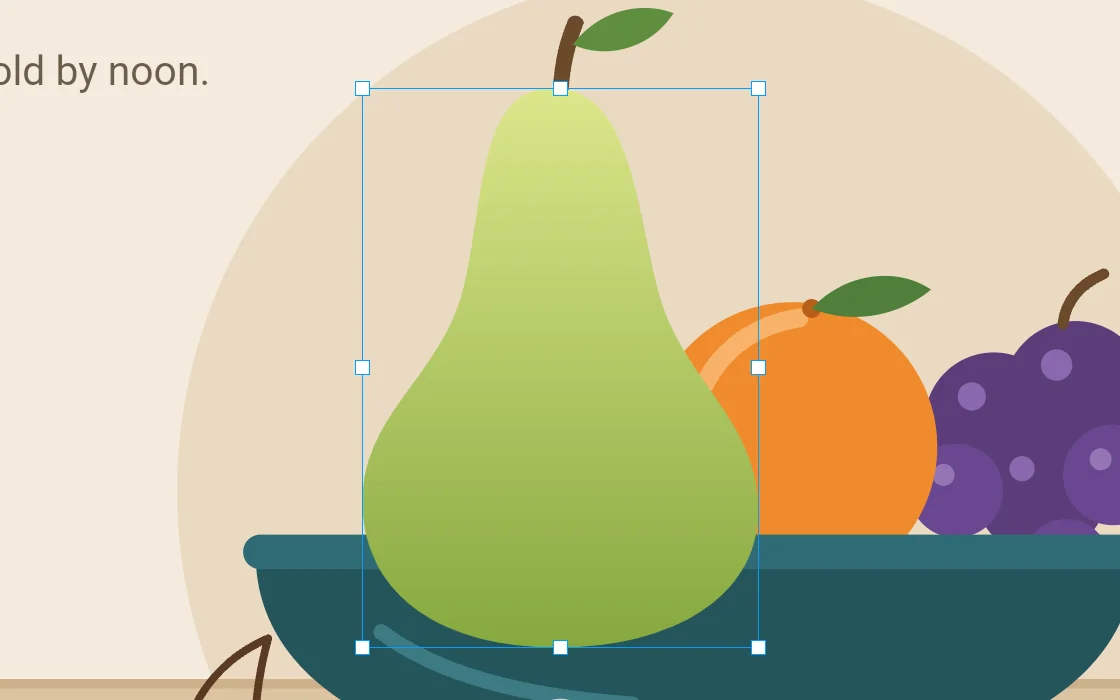
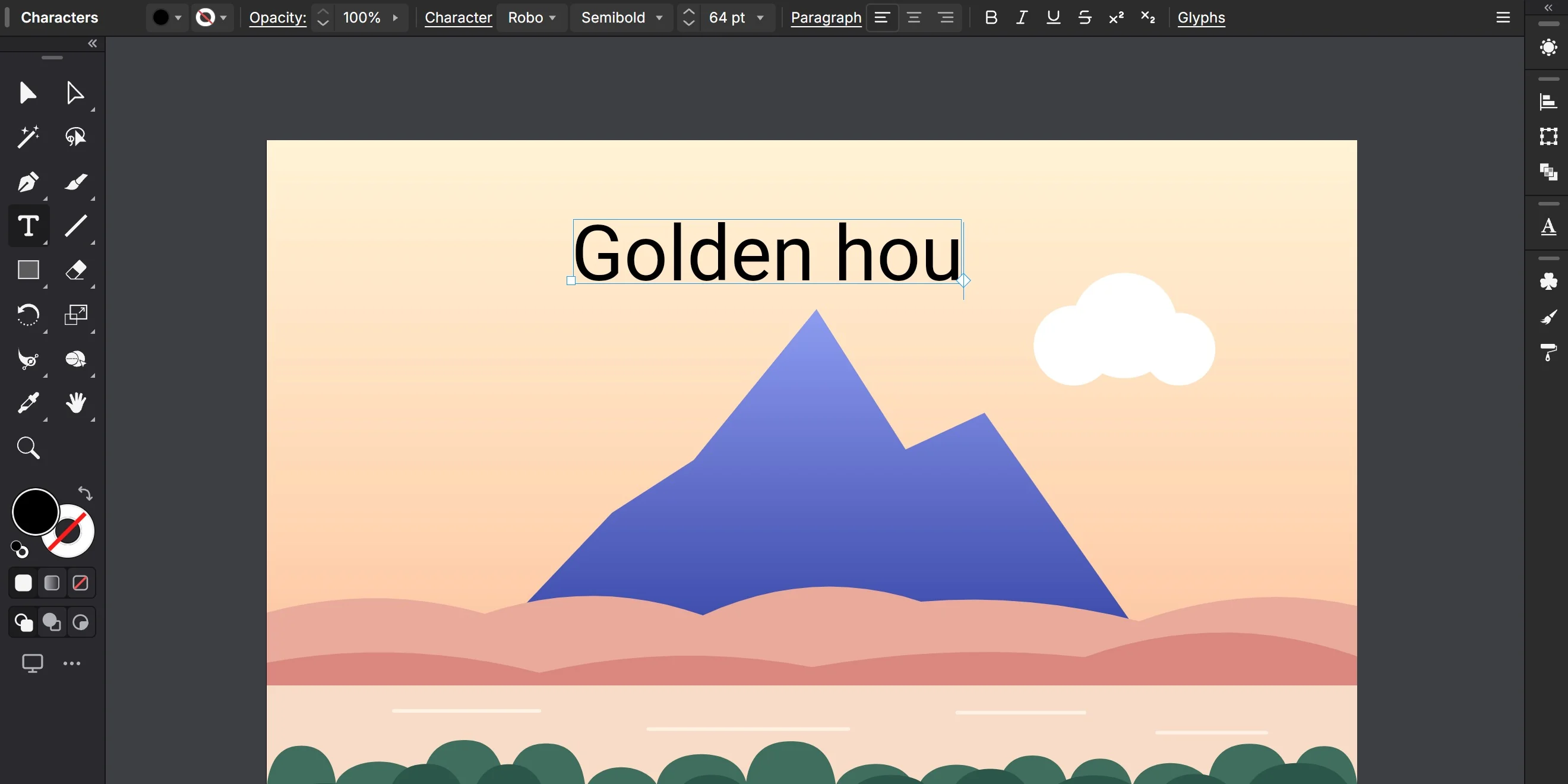
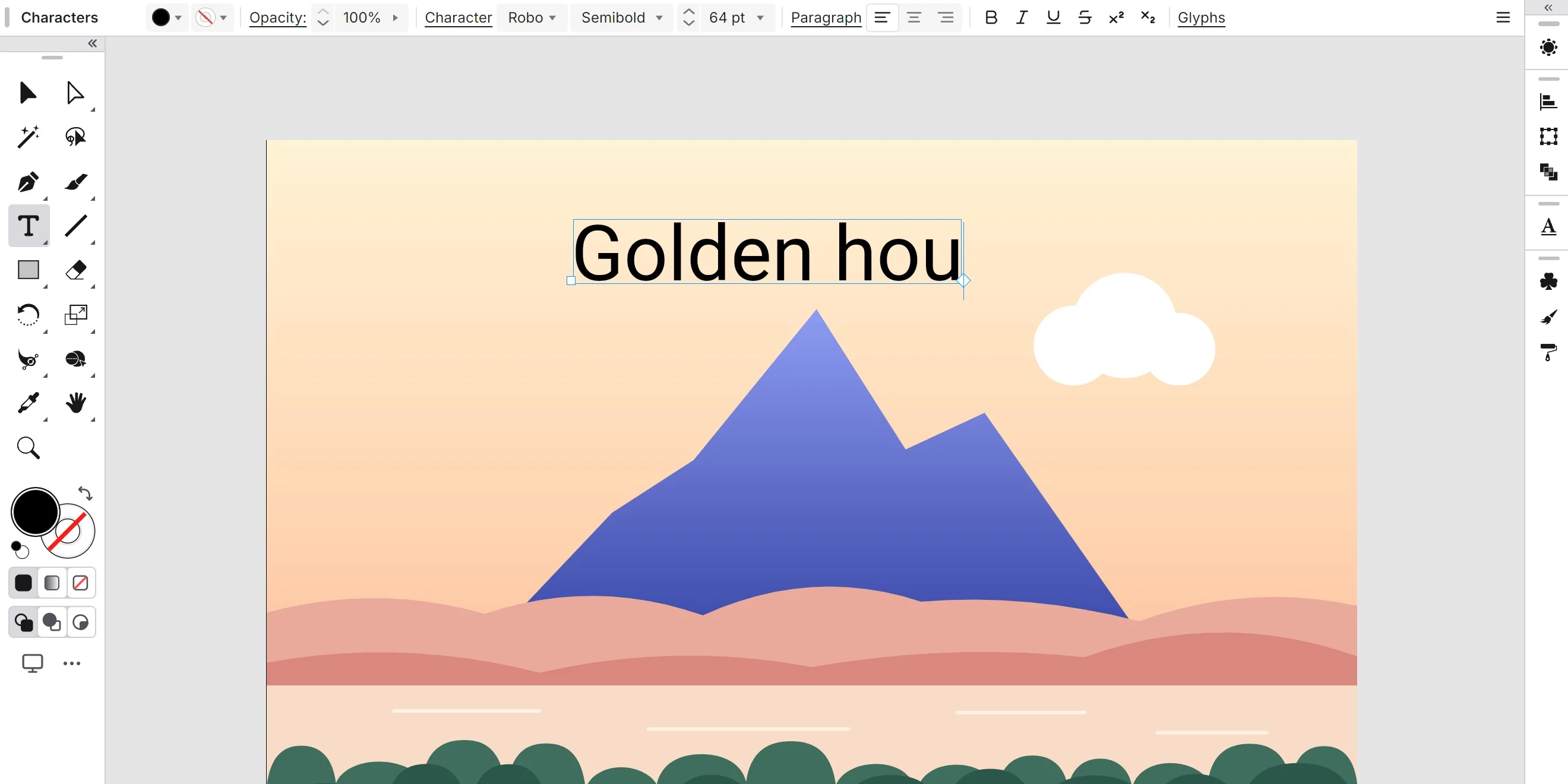
ตัวอักษรยังเป็นตัวอักษร
Area Type, ตัวอักษรบนเส้น และตัวอักษรแนวตั้ง แก้ได้ตลอด จนกว่าคุณจะเลือกแปลงเป็นเส้น
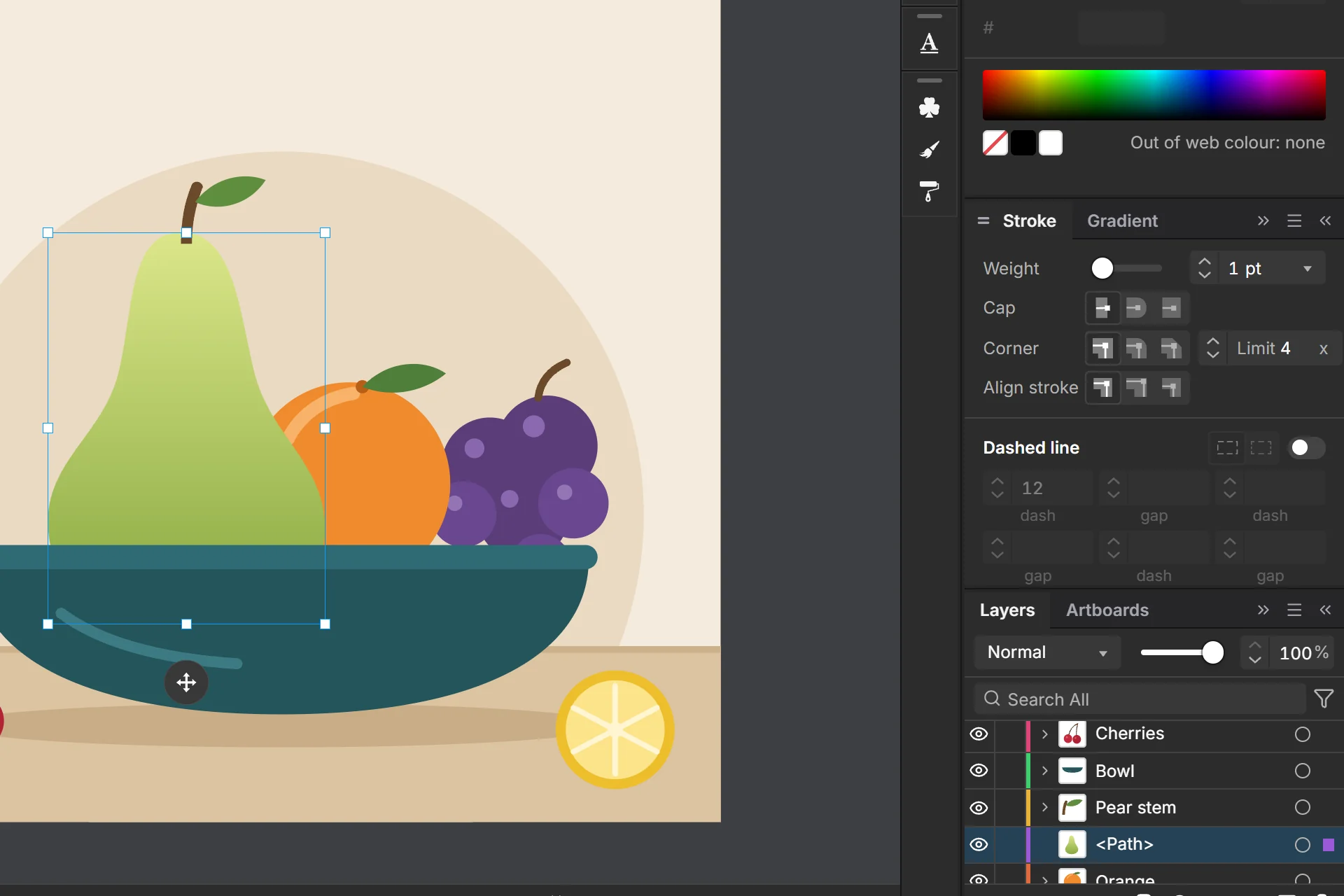
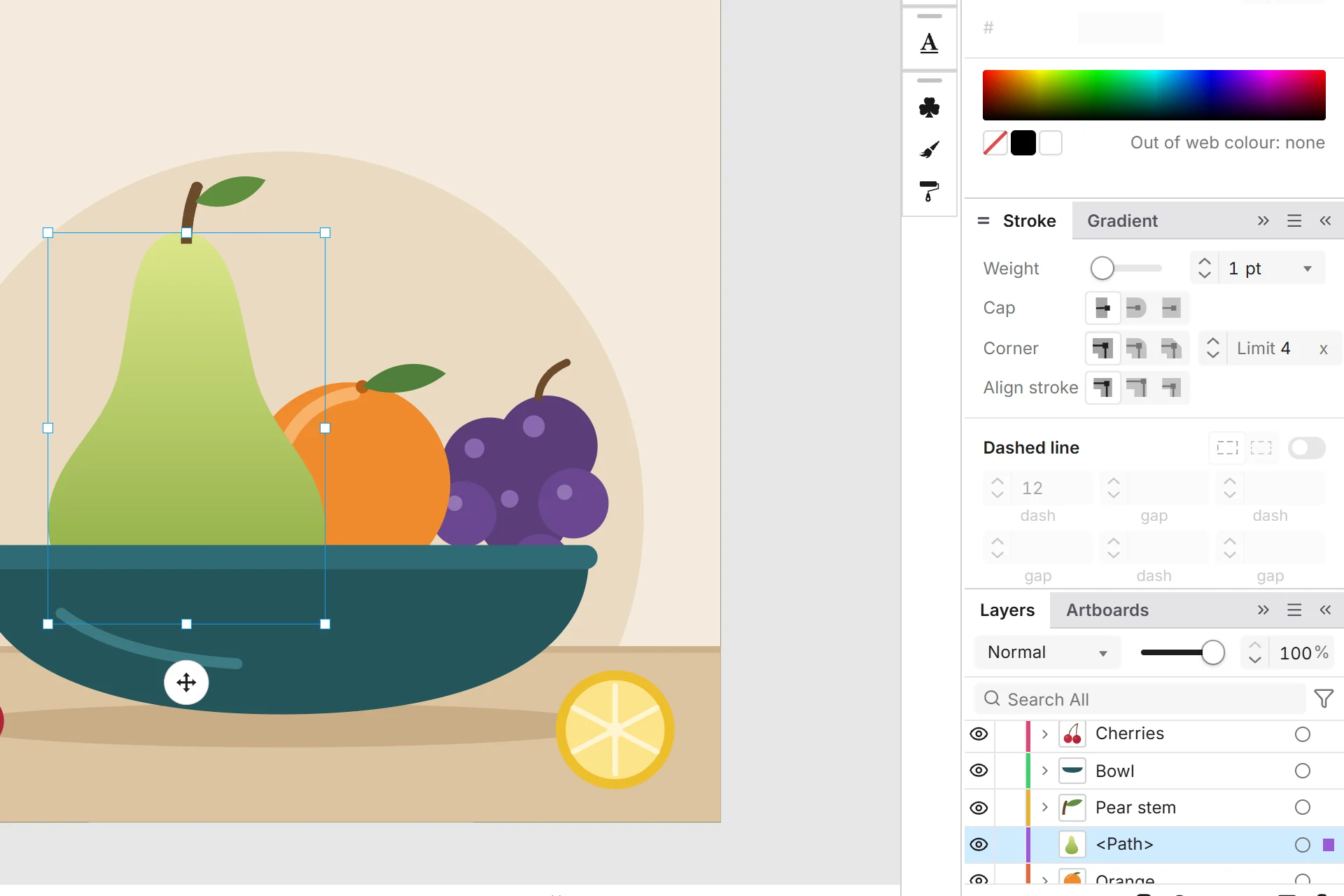
เลเยอร์ อาร์ตบอร์ด และหน้า
ซ้อนและจัดกลุ่มใน Layers จัดอาร์ตบอร์ดกับหน้า ย้อนกลับได้ใน History และ Snap Guides ช่วยจัดแนวให้ตรง
เปิดไฟล์ที่มี ส่งออกไฟล์ที่ใช้
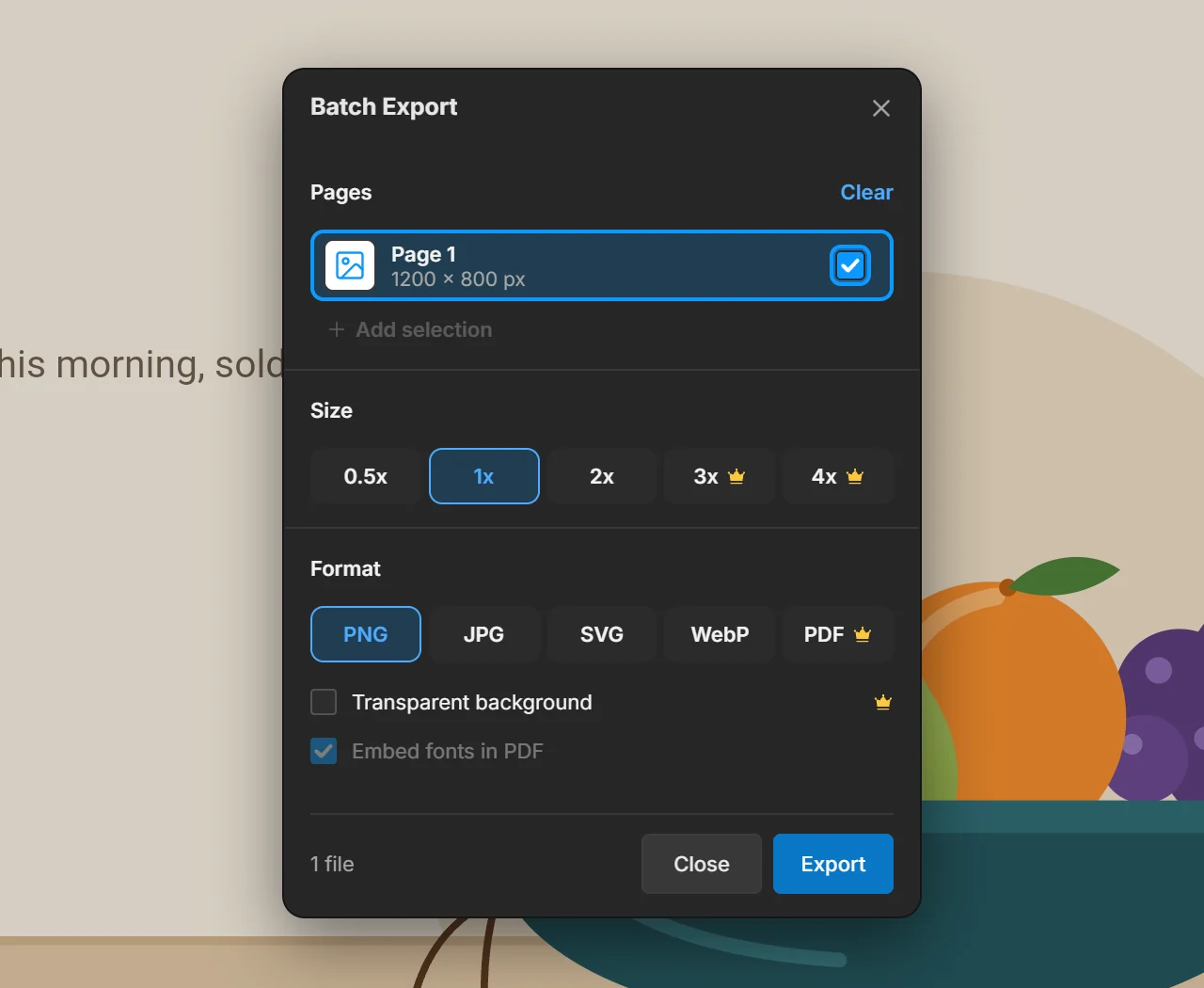
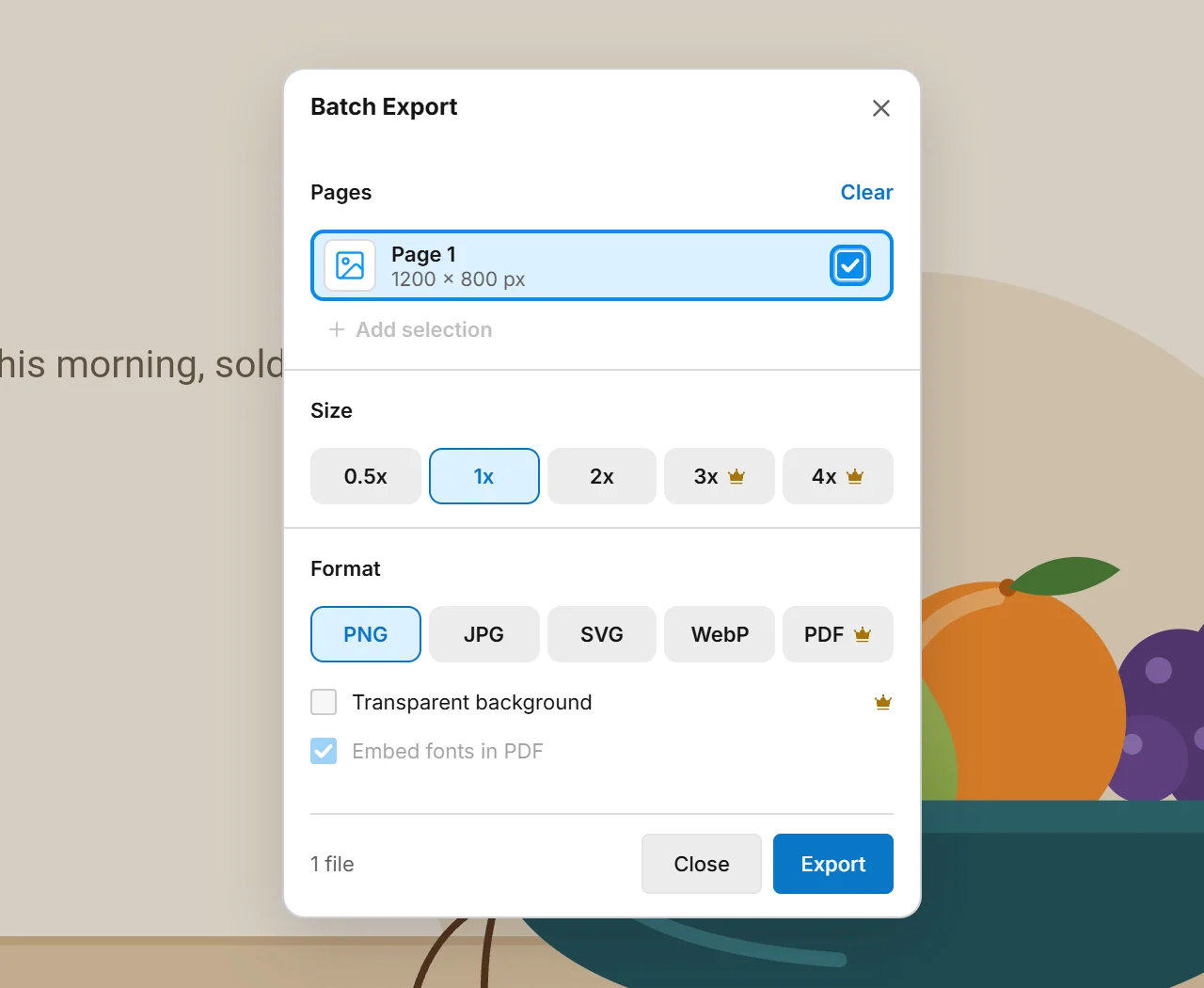
เปิด SVG, PDF, EPS, PNG, JPG, WebP และ GIF ได้ Image to Vector แปลงรูปเป็นพาธ ส่งออก SVG, PNG, JPG และ WebP ได้ทุกหน้าในครั้งเดียว ส่วน PDF มากับ Pro
ใน Vector มีอะไรบ้าง
เครื่องมือที่ช่วยประหยัดเวลาที่สุด ตามด้วยทั้งหมดเป็นกลุ่ม
ฟีเจอร์เด่น
Blend
กำหนดจำนวนขั้นระหว่างสองรูปทรง แล้วสีจะไล่ตามเอง
Envelope
จับภาพหรือข้อความให้เข้ารูปทรงที่ต้องการ และยังแก้ของข้างในได้
Mesh
ลงสีนุ่ม ๆ ด้วยการลากจุดบนรูปทรง
Weave
ให้รูปทรงสอดทับและลอดกันได้ เหมือนห่วงโซ่
Width
ทำเส้นให้หนาตรงนี้ บางตรงนั้น
Perspective Grid
วาดบนระนาบที่มีจุดลับตาหนึ่ง สอง หรือสามจุด
3D
Extrude, Revolve หรือ Inflate จัดแสง แล้วแปลงเป็นพาธได้
เอฟเฟกต์สด
เงา แสงเรือง และการดัดรูป ยังแก้ได้ใน Appearance
เครื่องมือทั้งหมด จัดเป็นกลุ่ม
การเลือก7
- Selection
- Node
- Group Select
- Wand
- Lasso
- Select Object
- Locked Picker
Pen6
- Pen
- Curve Pen
- Add Anchor Point
- Delete Anchor Point
- Anchor Point
- Join
วาดมือ7
- Pencil
- Smooth
- Calligraphy
- Draw
- Sketch
- Blob
- Gesture Shape
รูปทรง6
- Rectangle
- Rounded Rectangle
- Ellipse
- Polygon
- Star
- Flare
เส้นและกริด6
- Line
- Arc
- Spiral
- Curve
- Rectangular Grid
- Polar Grid
ตัวอักษร6
- Type
- Area Type
- Type on a Path
- Vertical Type
- Vertical Type on a Path
- Character
ตัดและลบ3
- Eraser
- Scissors
- Knife
แปลงรูป6
- Rotate
- Reflect
- Scale
- Shear
- Free Transform
- Pin Warp
ความหนาเส้นและการบิด11
- Width
- Warp
- Twirl
- Pucker
- Bloat
- Scallop
- Crystallize
- Wrinkle
- Reconstruct
- Freeze Mask
- Thaw Mask
ประกอบรูปทรงและเติมสี4
- Shape Builder
- Paint Bucket
- Paint Selection
- Paint Group
สี7
- Gradient
- Mesh
- Dropper
- Recolor
- Hue Shift
- Invert Colors
- Convert to Grayscale
Blend, Weave และ Envelope6
- Blend
- Weave
- Envelope
- Objects on Path
- Pattern Repeat
- Make Pattern
3D8
- Extrude & Bevel
- Revolve
- Inflate
- Plane
- Materials
- Lighting
- Map Art
- Expand to paths
เพอร์สเปกทีฟและสมมาตร3
- Perspective Grid
- Perspective Selection
- Symmetry
เครื่องมือ Symbol8
- Spray
- Shift
- Squeeze
- Size
- Spin
- Tint
- Fade
- Style
Boolean11
- Union
- Minus Front
- Minus Back
- Intersection
- Exclusion
- Division
- Trim
- Merge
- Crop
- Outline
- Cut Path
คำสั่งพาธ9
- Offset Path
- Outline Stroke
- Simplify
- Average
- Reverse Path Direction
- Split Into Grid
- Clean Up
- Compound Path
- Expand Appearance
มาสก์และการจัดข้อความรอบวัตถุ3
- Clipping Mask
- Opacity Mask
- Text Wrap
เอฟเฟกต์ที่แก้ได้ตลอด13
- Drop Shadow
- Inner Glow
- Outer Glow
- Feather
- Round Corners
- Scribble
- Roughen
- Zig Zag
- Twist
- Warp
- Gaussian Blur
- SVG Filters
- Path Effects
ผังงานและการวัด7
- Connector
- Flow Node
- Table
- Sheet
- Charts
- Measure
- Dimension
จัดการงาน11
- Layers
- Artboards
- Pages
- History
- Actions
- Snap Guides
- Align
- Appearance
- Styles
- Symbols
- Find and Replace
ใช้ Design และ Vector ฟรี · ทดลอง Pro 14 วัน
ฟรี
- ใช้ Design และ Vector ได้ครบทุกเครื่องมือ
- เทมเพลตและทรัพยากรบางส่วนฟรี แบบจำกัด
- ส่งออก PNG, JPG, SVG, WebP ได้ไม่จำกัด
- พื้นที่จัดเก็บบนคลาวด์แบบจำกัด
- ไฟล์บนคลาวด์ 5 ไฟล์
- เห็นทรัพยากรพรีเมียมทั้งหมด พร้อมป้าย Pro
Pro
หรือ $72 ต่อปี ประหยัด 25%
- ทุกอย่างในแผนฟรี
- พื้นที่จัดเก็บบนคลาวด์มากขึ้น
- ไฟล์บนคลาวด์ไม่จำกัด
- ส่งออกความละเอียดสูง
- PNG พื้นหลังโปร่งใส
- ส่งออก PDF
- เทมเพลตและทรัพยากรพรีเมียมทุกชิ้น
- Agent Connect
Agent Connect Pro
ให้เอเจนต์ภายนอกเข้ามาทำงานในโปรแกรมผ่าน MCP ด้วยเครื่องมือชุดเดียวกับที่คุณใช้ มาพร้อม Pro หรือการทดลอง 14 วัน
วิธีตั้งค่า- เชื่อมต่อเอเจนต์ของคุณ
- เอเจนต์วาดด้วยเครื่องมือของโปรแกรมเอง
- ทุกการเปลี่ยนแปลงยังแก้ต่อได้
คำถามที่พบบ่อย
เครื่องมือของ Vector อยู่ในแผนฟรีครบไหม
ครบ Pro หรือการทดลอง 14 วันเพิ่มพื้นที่เก็บบนคลาวด์ ส่งออก PDF ทรัพยากรพรีเมียม และ Agent Connect ไม่ได้เพิ่มเครื่องมือวาด
Vector ต่างจาก Design ยังไง
ทั้งคู่แก้เอกสารเดียวกัน Design มีแผงเรียบง่ายและมองแต่ละวัตถุเป็นชิ้นเดียว Vector เพิ่มแถบเมนู แถบเครื่องมือ และแผงต่าง ๆ และแก้ข้างในวัตถุได้
ต้องติดตั้งอะไรไหม
ไม่ต้อง ใช้ในแท็บเบราว์เซอร์บนคอมพิวเตอร์หรือแท็บเล็ต ด้วยเมาส์ จอสัมผัส หรือปากกา ยังไม่รองรับโทรศัพท์
พาธเส้นแรกของคุณ ห่างแค่คลิกเดียว
เปิด Vectorเครื่องมือของ Vector อยู่ในแผนฟรีครบ ทดลอง Pro ไม่ต้องใช้บัตรเครดิต