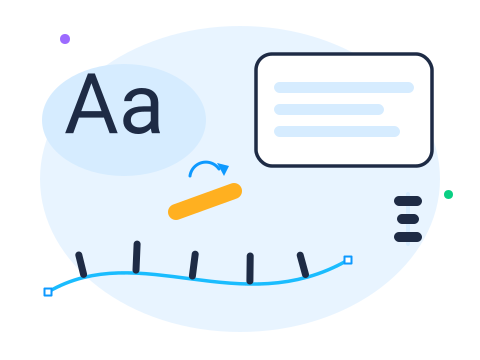


一排 Rayzia 工具:钢笔尖、铅笔、书法笔画、油漆桶和放大镜悬浮在一条贝塞尔曲线上

Rayzia 的每一个工具,尽在一页

超过 50 个绘图与编辑工具,全部免费,全部在浏览器中运行。本页展示整套工具,而且每张示例插图都是在 Rayzia 内用它所演示的工具绘制的——由 AI 驱动编辑器完成,这本身也是 Rayzia 的一项功能。

用 Rayzia 绘图工具绘制的样例:带锚点的钢笔贝塞尔曲线、铅笔涂鸦、书法笔画、斑点形状、直线和圆弧

绘制

七种把线条画上画布的方式,从精准到写意。

  • 钢笔 — 精准的贝塞尔曲线:单击画角点,拖拽画平滑点,再单击即可闭合。
  • 铅笔 — 自由手绘笔画,自动整理成干净、可编辑的路径。
  • 书法 — 带笔尖角度的丝带笔画,就像真正的蘸水笔。
  • 斑点画笔 — 边画边把填充形状合并为一体。
  • 塑形器 — 随手涂几笔,看它变成利落的形状。
  • 直线与圆弧 — 一次拖拽画出笔直的线段和干净的圆弧。

学习钢笔 → 学习铅笔 →

形状工具样例:圆角矩形、圆形、星形、螺旋、矩形网格和极坐标网格

形状与网格

保持可编辑的参数化形状:角数、辐条和圈数随时可改。

  • 矩形 — 支持实时圆角调节。
  • 椭圆 — 圆形和椭圆,可从中心或角点绘制。
  • 星形与多边形 — 辐条数、内半径、圆角和随机化。
  • 螺旋 — 平滑的螺线,可控制圈数和衰减。
  • 矩形与极坐标网格 — 一次拖拽画出行、列和辐条。
  • 透视网格 — 直接在透视平面上绘制。
  • 光晕 — 程序化生成的镜头光晕,来点复古感。

学习形状 →

文字工具样例:轮廓化字母、沿曲线排布的字形条、区域文字框、竖排文字栏和旋转的字符

文字

真正的排版,而不是贴纸:五个始终保持可编辑的文字工具。

  • 文字 — 点击任意位置即可输入;可加载任何 Google 字体或你自己的字体。
  • 区域文字 — 让段落在任意形状内排布。
  • 路径文字 — 文字沿任意曲线排布,可翻转、可滑动。
  • 直排文字 — 自上而下的竖排文字,适合中日韩文字和海报。
  • 触控文字 — 手动微移、旋转和调整单个字符的字距。

学习文字 →

颜色工具样例:带控制柄的渐变方块、颜色网格、倾倒中的油漆桶、吸管和喷洒圆点

颜色与上色

直接在画布上调整颜色,控制柄伸手可及。

  • 渐变 — 线性、径向和锥形渐变,直接在作品上编辑。
  • 渐变网格 — 多点颜色网格,营造柔和的绘画式明暗。
  • 油漆桶 — 单击填充,能智能处理小缺口。
  • 吸管 — 从任何对象吸取填充、描边和文字样式。
  • 喷洒 — 沿笔画散布任意对象的副本。

学习渐变 → 学习油漆桶 →

选择工具样例:框选星形的选框、套索圈、魔棒、正在编辑的贝塞尔锚点、画板和连接线

选择与整理

精确选中你想要的内容,让不断增长的文件保持井井有条。

  • 选择 — 用实时控制柄移动、缩放和旋转。
  • 套索 — 自由手绘选区,专治难选的密集对象。
  • 魔棒 — 选中所有颜色或样式相同的对象。
  • 节点编辑器 — 文件中的每个锚点和控制柄都可编辑。
  • 画板 — 一个文档中容纳多个页面和尺寸。
  • 连接线 — 图表连线在方框移动时保持连接。

学习选择 → 学习节点编辑 →

整形工具样例:形状生成器圆形、剪断路径的剪刀、橡皮擦出的缺口、可变宽度描边和一排混合渐变形

整形

规模最大的一族:十二个用于剪切、合并和雕琢路径的工具。

  • 形状生成器 — 在重叠处拖拽即可合并与减去。
  • 橡皮擦、剪刀与美工刀 — 剪切任何对象,可以利落,也可以随手。
  • 宽度 — 逐点调节的可变宽度描边。
  • 平滑、连接与微调 — 抚平抖动、桥接缺口、雕琢轮廓。
  • 添加 / 删除 / 转换锚点 — 精细的节点编辑。
  • 混合 — 让一个形状按可编辑的步数渐变为另一个。
  • 封套与交错 — 在框架内扭曲作品,让重叠处上下穿插交织。

学习形状生成器 → 学习宽度与微调 →

变换工具样例:带旋转箭头的方块、缩放的虚影轮廓、镜像的对称副本和倾斜的平行四边形

变换

围绕任意轴心的精确变换,可输入数值也可凭眼力。

  • 旋转 — 围绕任意一点旋转,带角度吸附。
  • 缩放 — 等比或自由缩放,可从任意原点开始。
  • 镜像 — 沿任意轴翻转。
  • 倾斜 — 可控的倾斜变形,适合阴影和等距视图。
  • 自由变换 — 一个手势拖拽角点即可扭曲。

学习变换 →

视图工具样例:悬在画板上的放大镜、标尺、尺寸箭头、平移手形工具和光晕

测量与视图

在大文件中自如穿行,并核实各项尺寸。

  • 缩放与平移 — 流畅的 GPU 导航,可精确到像素级。
  • 测量 — 任意两点之间的距离和角度。
  • 尺寸标注 — 工程风格的尺寸标注线,直接留在作品中。

学习界面 →

眼见为实:上面的每个示例都是在 Rayzia 内用它所演示的那些工具绘制的,由 AI 通过 MCP 驱动编辑器完成。 这也是 Rayzia 的一项功能 →

常见问题

Rayzia 有多少个绘图工具?

超过 50 个绘图与编辑工具,从钢笔、铅笔和书法画笔,到形状生成器、渐变网格、路径文字和工程风格的尺寸标注线,外加 150+ 种实时效果。每一个都免费。

所有工具真的都免费吗?

是的。本页上的每个工具在免费方案中都可用,没有试用倒计时,作品也不会带水印。Pro 增加的是云存储、版本历史和专业导出等编辑器周边能力,工具本身永远免费。

AI 能替我使用这些工具吗?

可以。连接你已有的 AI 账户(Claude、GPT 等),它就能操作同样的工具:直接在你的画布上绘制形状、改色、排布版面和编辑路径。事实上,本页的每张示例插图都是由 AI 驱动编辑器在 Rayzia 内绘制的。

使用这些工具需要安装什么吗?

不需要。Rayzia 像普通网站一样打开,可在 Windows、Mac、Linux、ChromeOS 和平板上运行。绘制过程中作品会自动保存到你的设备,编辑器离线也能继续工作。