


Desenhar
Sete maneiras de colocar uma linha na tela, do preciso ao pictórico.
- Caneta, curvas bézier precisas: clique para cantos, arraste para pontos suaves, feche com um clique.
- Lápis, traços à mão livre que se transformam em caminhos limpos e editáveis.
- Caligrafia, traços em fita com ângulo de pena, como uma caneta tinteiro de verdade.
- Pincel blob, pinte formas preenchidas que se fundem em uma só enquanto você desenha.
- Shaper, rabisque de qualquer jeito e veja virar uma forma nítida.
- Linha e Arco, segmentos perfeitamente retos e arcos limpos em um só arraste.

Formas e grades
Formas paramétricas que continuam editáveis: mude cantos, pontas e voltas a qualquer momento.
- Retângulo, com arredondamento de cantos ao vivo.
- Elipse, círculos e ovais, a partir do centro ou do canto.
- Estrela e polígono, pontas, raio interno, arredondamento e aleatorização.
- Espiral, espirais suaves com controle de voltas e decaimento.
- Grades retangulares e polares, linhas, colunas e raios em um só arraste.
- Grade de perspectiva, desenhe direto sobre um plano em perspectiva.
- Flare, um lens flare procedural, se bater a nostalgia.
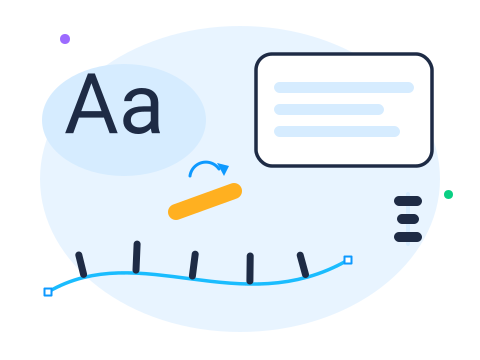
Texto
Tipografia de verdade, não adesivos: cinco ferramentas de texto que continuam vivas e editáveis.
- Texto, clique em qualquer lugar e digite; carregue qualquer fonte do Google Fonts ou a sua própria.
- Texto de área, faça parágrafos fluírem dentro de qualquer forma.
- Texto em um caminho, texto que segue qualquer curva, podendo ser invertido e deslizado.
- Texto vertical, colunas de cima para baixo, ideais para CJK e pôsteres.
- Texto de retoque, desloque, gire e ajuste o kerning de caracteres individuais à mão.

Cor e pintura
Cor que você molda na própria tela, com alças que dá para agarrar.
- Gradiente, linear, radial e cônico, editados diretamente sobre a arte.
- Malha de gradiente, malhas de cor com vários pontos para sombreados suaves e pictóricos.
- Balde de tinta, clique para preencher, esperto com pequenas frestas.
- Conta-gotas, capture estilos de preenchimento, traço e texto de qualquer coisa.
- Spray, espalhe cópias de qualquer objeto ao longo de um traço.

Selecionar e organizar
Pegue exatamente o que você quer e mantenha um arquivo crescente em ordem.
- Selecionar, mova, redimensione e gire com alças ao vivo.
- Laço, seleção à mão livre para grupos difíceis.
- Varinha mágica, selecione tudo que compartilha uma cor ou estilo.
- Editor de nós, cada âncora e alça do arquivo, editável.
- Prancheta, várias páginas e tamanhos em um só documento.
- Conector, linhas de diagrama que continuam ligadas quando as caixas se movem.

Remodelar
A maior família: doze ferramentas para cortar, fundir e esculpir caminhos.
- Shape Builder, funda e subtraia arrastando sobre as sobreposições.
- Borracha, Tesoura e Estilete, corte qualquer coisa, com precisão ou à mão livre.
- Largura, traços de largura variável, ponto a ponto.
- Suavizar, Unir e Ajustar, relaxe tremidos, feche lacunas, esculpa contornos.
- Adicionar / Excluir / Converter âncora, edições cirúrgicas de nós.
- Mesclagem, transforme uma forma em outra em etapas editáveis.
- Envelope e Entrelaçar, deforme a arte dentro de um quadro, teça sobreposições por cima e por baixo.
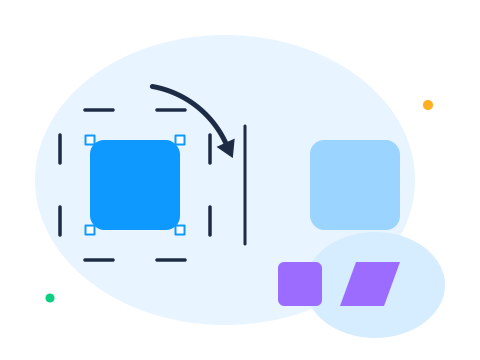
Transformar
Transformações precisas em torno de qualquer pivô, numéricas ou no olho.
- Girar, em torno de qualquer ponto, com encaixe de ângulo.
- Redimensionar, proporcional ou livre, a partir de qualquer origem.
- Refletir, espelhe em qualquer eixo.
- Inclinar, inclinação controlada para sombras e isométricos.
- Transformação livre, distorção arrastando os cantos em um só gesto.

Medir e visualizar
Navegue por um arquivo grande e comprove as medidas.
- Zoom e Deslocamento, navegação suave por GPU, até o nível de pixel.
- Medir, distâncias e ângulos entre quaisquer dois pontos.
- Cota, linhas de cota no estilo de engenharia que vivem dentro da arte.
Prova, não promessas: cada exemplo acima foi desenhado dentro do Rayzia com exatamente as ferramentas que ilustra, por um agente comandando o editor via MCP. Isso é o Agent Connect, incluído no Pro →
Perguntas frequentes
Quantas ferramentas de desenho o Rayzia tem?
Mais de 50 ferramentas de desenho e edição, da caneta, lápis e pincéis de caligrafia ao Shape Builder, malha de gradiente, texto em um caminho e linhas de cota no estilo de engenharia, além de mais de 150 efeitos ao vivo. A maioria fica no modo Vector, e todas são grátis.
Quais ferramentas são grátis?
Todas. As do Design: texto, linhas, retângulos, elipses, as ferramentas Desenho, Pincel e Esboço, Preenchimento e contorno, e a exportação, sem limite. A maioria das ferramentas desta página, como a caneta, o Shape Builder ou a malha, fica no modo Vector, que também é grátis.
Uma IA pode usar essas ferramentas por mim?
Sim. Conecte a conta de IA que você já tem (Claude, GPT e outras) e ela pode comandar as mesmas ferramentas: desenhar formas, recolorir, organizar layouts e editar caminhos direto na sua tela. Aliás, cada ilustração de exemplo desta página foi desenhada dentro do Rayzia por uma IA comandando o editor.
Preciso instalar algo para usá-las?
Não. O Rayzia abre como qualquer site e roda no Windows, Mac, Linux, ChromeOS e tablets. Seu trabalho é salvo automaticamente no seu dispositivo enquanto você desenha, e o editor continua funcionando offline.