Exemplos

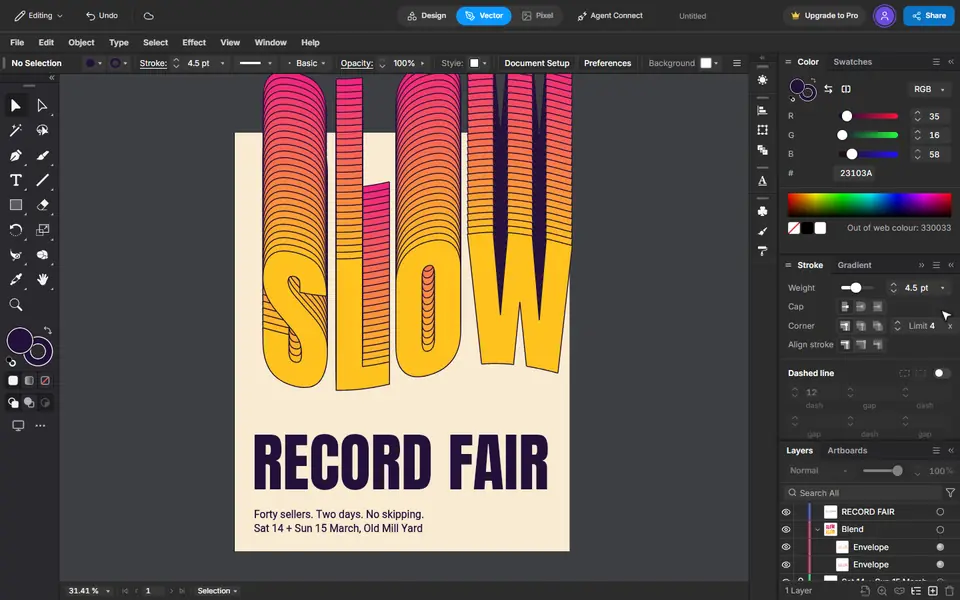
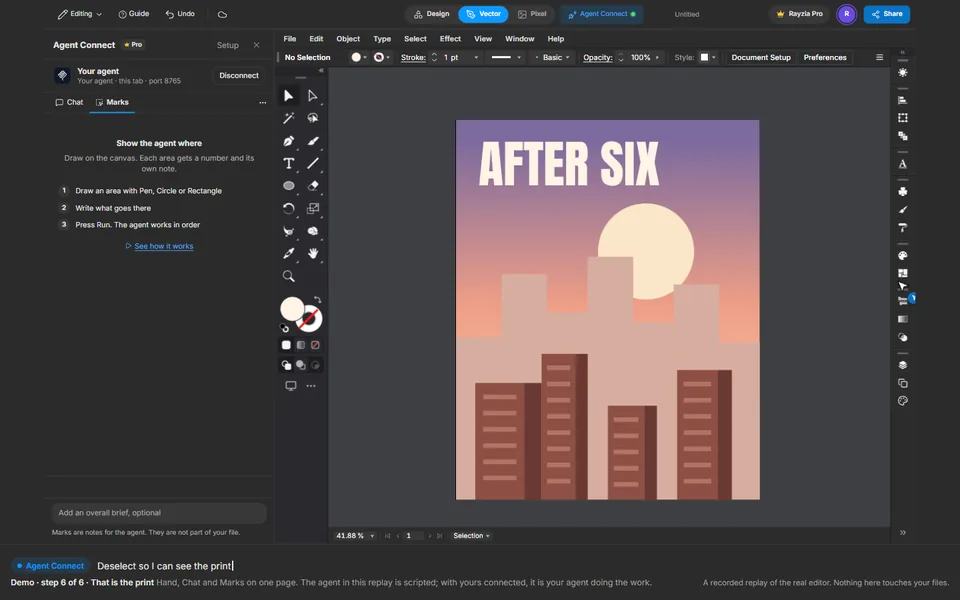
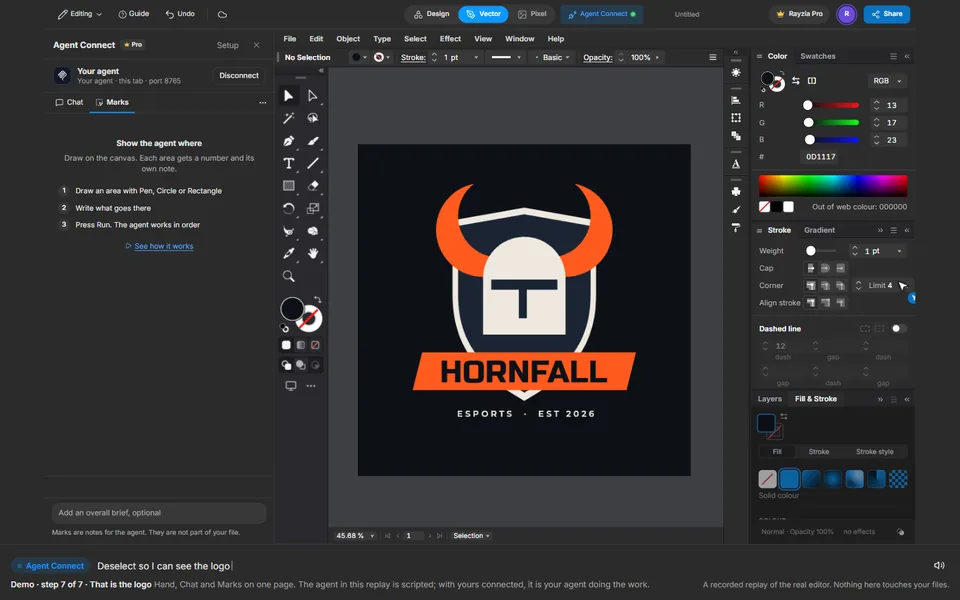
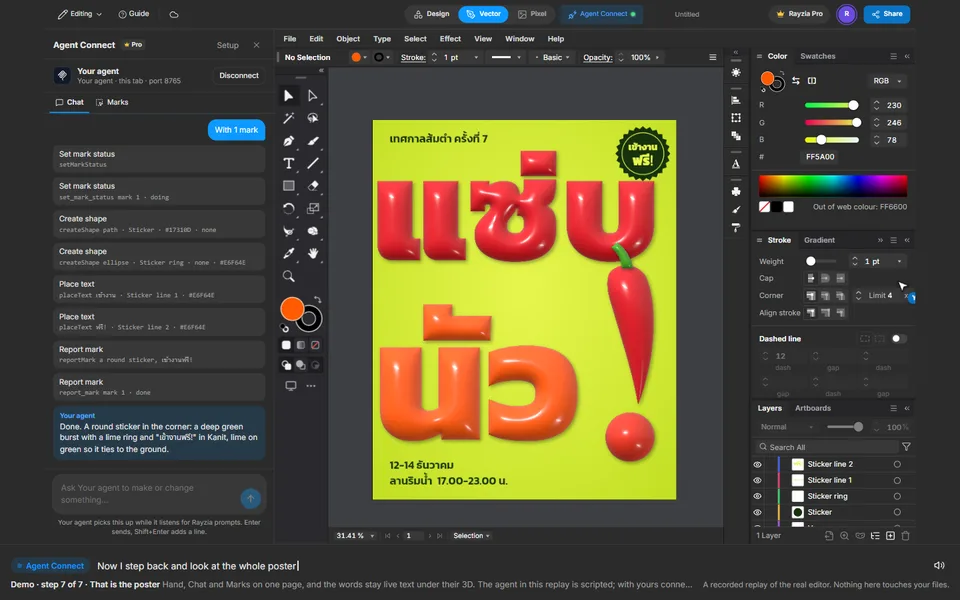
Veja uma peça sendo feita no editor real e depois faça você mesmo.
Lições, uma ferramenta de cada vez

Iniciante

Seu primeiro desenho no RayziaAbra o Rayzia em uma aba do navegador e vá de uma tela em branco a um SVG exportado: desenhe uma forma, pinte, desfaça, exporte. Sem instalação, cinco minutos.O espaço de trabalhoComo o editor do Rayzia é organizado: a barra de ferramentas agrupada e seus menus flutuantes, o canvas infinito, a barra de menus, a barra de comandos e o dock à direita, e a barra de opções.Desenhe formas: retângulos, elipses, estrelas e linhasConheça os slots de forma e de linha no trilho da Rayzia, as barras de opções que definem os números de cada forma e por que toda forma que você desenha continua editável.Preenchimento e traçoComo preenchimento e traço funcionam no Rayzia: o proxy de pintura do trilho, as seis teclas de pintura verificadas, o painel Preenchimento e Traço e os controles de estilo de traço.Selecionar e moverO vocabulário completo de seleção no Rayzia: clique e marquee, Shift para alternar, Alt para selecionar atrás, mover com as setas, duplicar com Alt+arrastar, grupos, Escape e os Modos de Desenho.Texto e tipografiaComo funciona o slot de texto no Rayzia: a ferramenta Type e seus presets Area, Path, Vertical e Touch, os controles reais da barra de opções, upload de fontes e escrita tailandesa.Exportar e compartilharComo o Rayzia salva seu trabalho: salvamento automático, arquivos na nuvem, exportação em SVG/PNG/JPG, Exportar em lote, links de compartilhamento somente leitura e o formato nativo .rzv.Atalhos de tecladoA referência verificada de atalhos de teclado do Rayzia: teclas de ferramentas, teclas de pintura e teclas globais, além de uma nota honesta sobre por que os menus discordam.

Intermediário

Gradientes e malhaO slot de pintura no Rayzia: gradientes lineares, radiais e cônicos com alças na tela, gradientes no traço, gradientes de malha, e onde ficam o Balde de Tinta e o Spray.Shape Builder e o slot de construçãoUna e subtraia arrastando sobre as sobreposições com o Shape Builder (B), além dos booleanos do Pathfinder e das ferramentas Intertwine, Envelope e Blend.TransformaçõesGirar, Refletir, Escalar, Inclinar e Transformação Livre no Rayzia: o ponto de referência, arrastar versus aplicar valores numéricos, cópias com Alt+arrastar e por que a Transformação Livre ativa a Seleção.A ferramenta CanetaAprenda a ferramenta Caneta no Rayzia: clique para cantos, arraste para curvas, feche um caminho e use as ferramentas de âncora que compartilham o mesmo slot na barra.Edição de nósUse a ferramenta Nó (F2) no Rayzia para selecionar nós, arrastar alças, converter cantos em suaves, adicionar e excluir âncoras e remodelar qualquer caminho.Lápis e pincéisO slot do lápis no Rayzia: Lápis à mão livre (N), Suavizar, Caligrafia, Pincel de Mancha e Shaper, e o que cada configuração da barra de opções realmente faz.Largura e AjusteDê espessura variável a um traço com a ferramenta Largura e empurre a arte com o pincel de força Ajuste (Shift+R). Inclui a ressalva da dica de tela do Shift+W.Borracha, Tesoura e FacaTrês ferramentas de corte dividem um mesmo slot do trilho no Rayzia e fazem trabalhos diferentes. Aprenda o que Borracha, Tesoura e Faca removem, dividem ou abrem.