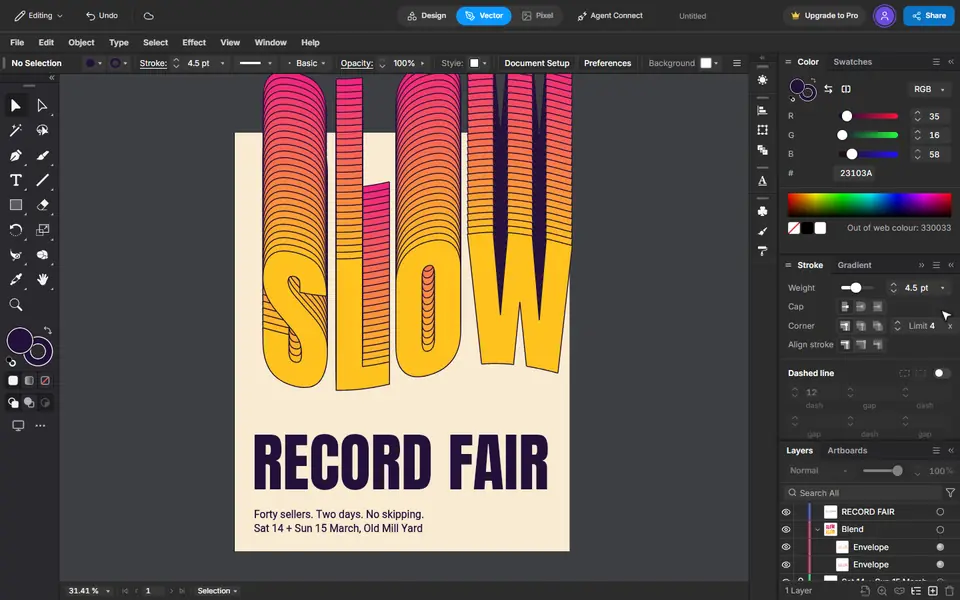
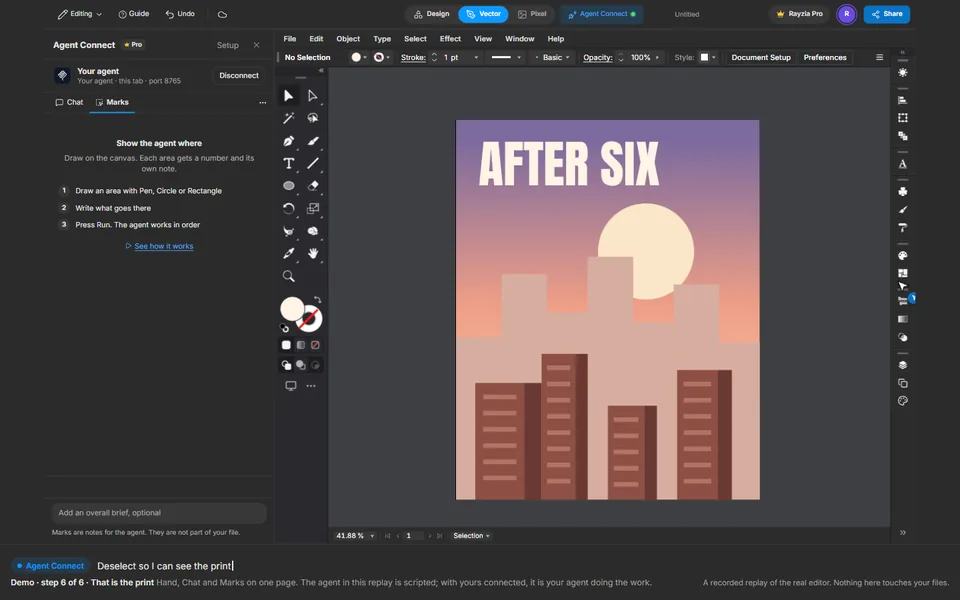
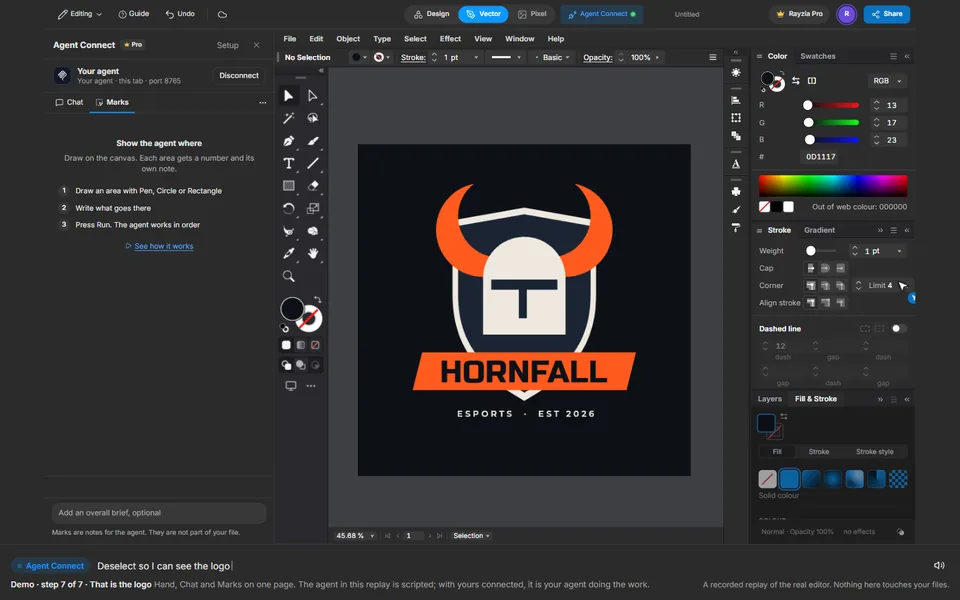
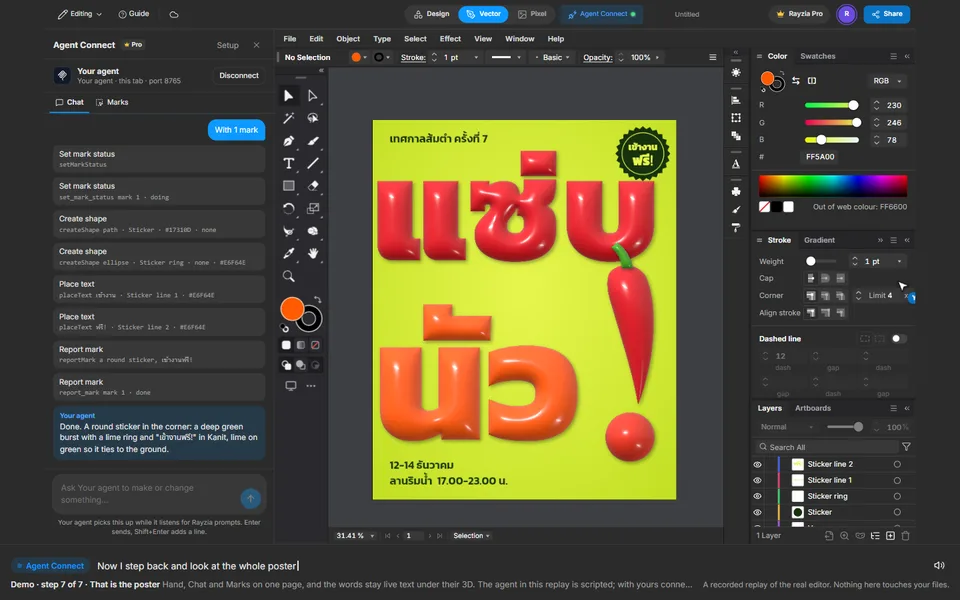
作例

実際のエディターで作品ができるまでを見て、自分でも作ってみましょう。
レッスン、ツールをひとつずつ

入門

Rayziaではじめての描画ブラウザのタブでRayziaを開き、真っ白なキャンバスからSVGの書き出しまで。図形を描き、色を付け、取り消し、書き出す。インストール不要、所要5分。ワークスペースRayziaエディタのレイアウト解説。グループ化されたツールレールとフライアウト、無限キャンバス、メニューバー、右側のコマンドバーとドック、オプションバーを紹介します。図形を描く: 長方形・楕円・星・直線Rayzia のレールにあるシェイプスロットとラインスロット、各図形の数値を設定するオプションバー、そして描いた図形がずっと編集可能なままである理由を学びます。塗りと線Rayzia における塗りと線の仕組み:レールのペイントプロキシ、検証済みの 6 つのペイントキー、塗りと線パネル、そして線スタイルのコントロール。選択と移動Rayzia の選択操作を総まとめ:クリックとマーキー選択、Shift でトグル、Alt で背面を選択、微移動、Alt ドラッグで複製、グループ、Escape、そして描画モード。テキストと文字組みRayziaのテキストスロットの仕組み:Typeツールとそのエリア・パス・縦書き・タッチの各プリセット、実際のオプションバーのコントロール、フォントのアップロード、タイ文字について。エクスポートと共有Rayzia が作品を保存する仕組み:自動保存、クラウドファイル、SVG/PNG/JPG エクスポート、一括書き出し、閲覧専用の共有リンク、そしてネイティブの .rzv 形式。キーボードショートカットRayzia の検証済みキーボードショートカット一覧。ツールキー、ペイントキー、グローバルキーに加え、メニュー表示と一致しない理由も正直に解説します。

中級

グラデーションとメッシュRayziaのペイントスロット:キャンバス上のハンドルで操作する線形・放射・円錐グラデーション、線へのグラデーション、メッシュグラデーション、そしてペイントバケツとスプレーの居場所。シェイプビルダーとビルドスロットシェイプビルダー(B)で重なり部分をドラッグして合成・削除する方法に加え、パスファインダーのブール演算、Intertwine・エンベロープ・ブレンドツールも解説します。変形Rayziaの回転・リフレクト・拡大縮小・シアー・自由変形:基準点、ドラッグと数値適用の違い、Altドラッグでのコピー、そして自由変形がSelectを呼び出す理由を解説します。ペンツールRayziaのペンツールを学ぶ:クリックでコーナー、ドラッグでカーブ、パスを閉じる方法、そして同じレールスロットを共有するアンカーツールの使い方。ノード編集Rayzia のノードツール(F2)でノードを選択し、ハンドルをドラッグし、コーナーをスムーズに変換し、アンカーの追加・削除を行って、あらゆるパスを自在に変形しましょう。鉛筆とブラシRayziaの鉛筆スロット:フリーハンドの鉛筆(N)、スムーズ、カリグラフィ、ブロブブラシ、Shaper、そして各オプションバー設定が実際に何をするのかを解説します。WidthとTweakWidthツールでストロークに可変の太さを与え、Tweakフォースブラシ (Shift+R) でアートワークを押し動かします。Shift+Wツールチップの注意点も掲載。消しゴム・はさみ・ナイフRayziaでは3つのカットツールが1つのレールスロットを共有し、それぞれ役割が異なります。消しゴム・はさみ・ナイフが何を削り、分割し、開くのかを学びましょう。